Посібник
Реєстрація
Портал надає ліцензійні ключі, дистрибутив локального середовища та розширення для Visual Studio Code.
1.1
Зареєструйтеся на порталі
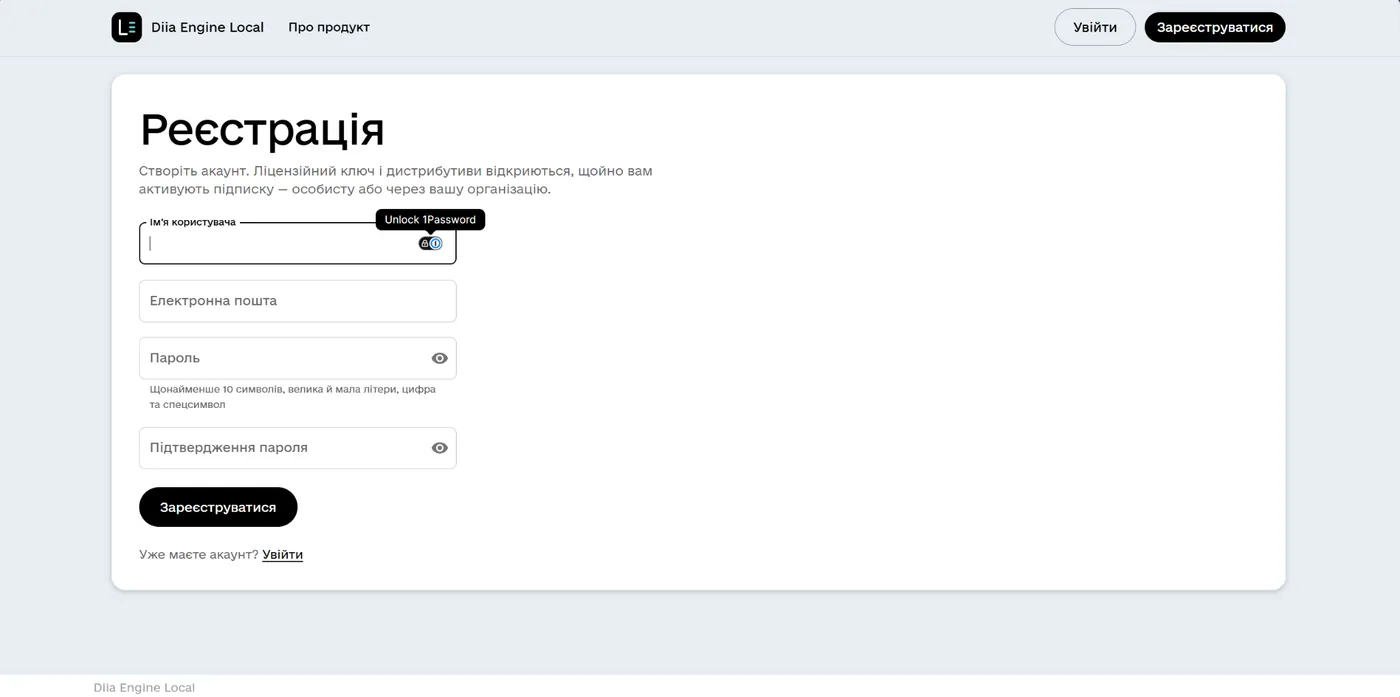
На сторінці реєстрації вкажіть ім’я користувача, електронну пошту та пароль. Пошта знадобиться далі — на неї надійде код підтвердження.
1.2
Підтвердьте адресу електронної пошти
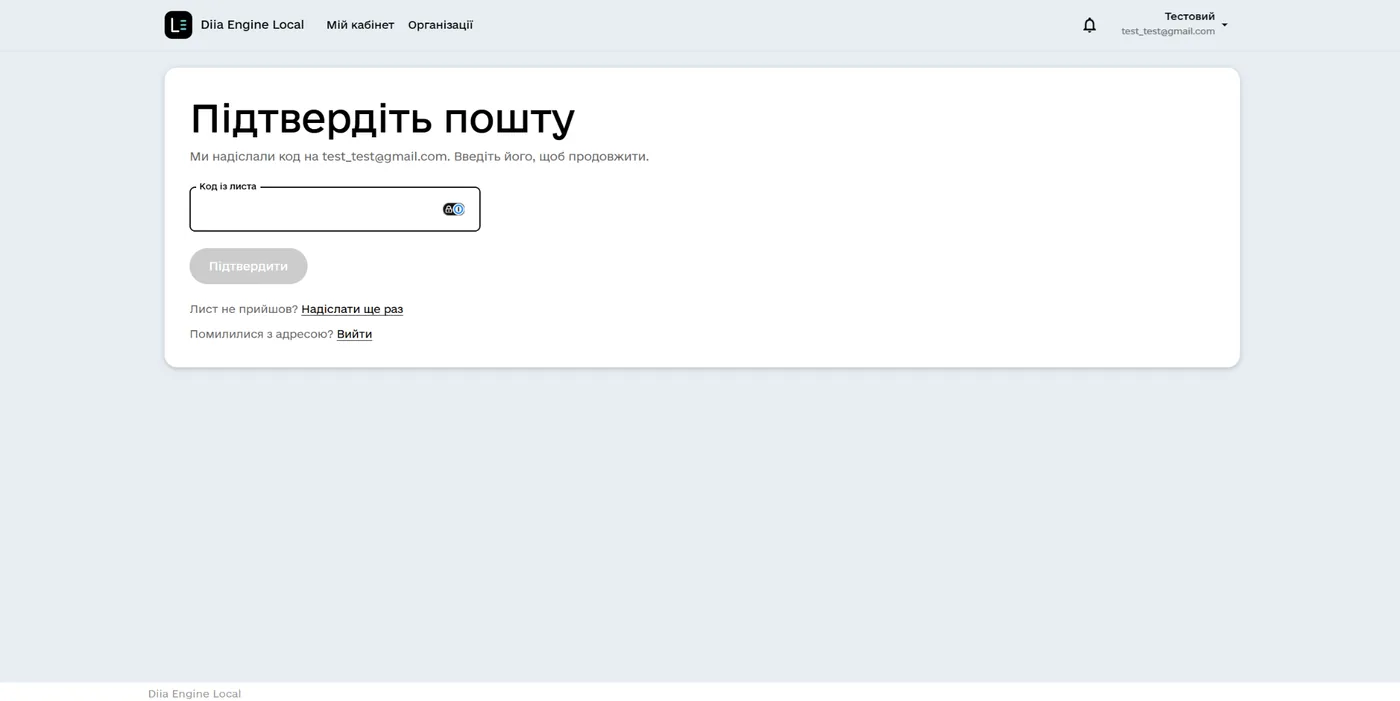
Введіть код, який надійшов на вказану адресу.

Мій кабінет
Усе про ваш обліковий запис в одному місці.
2.1
Що доступно в кабінеті
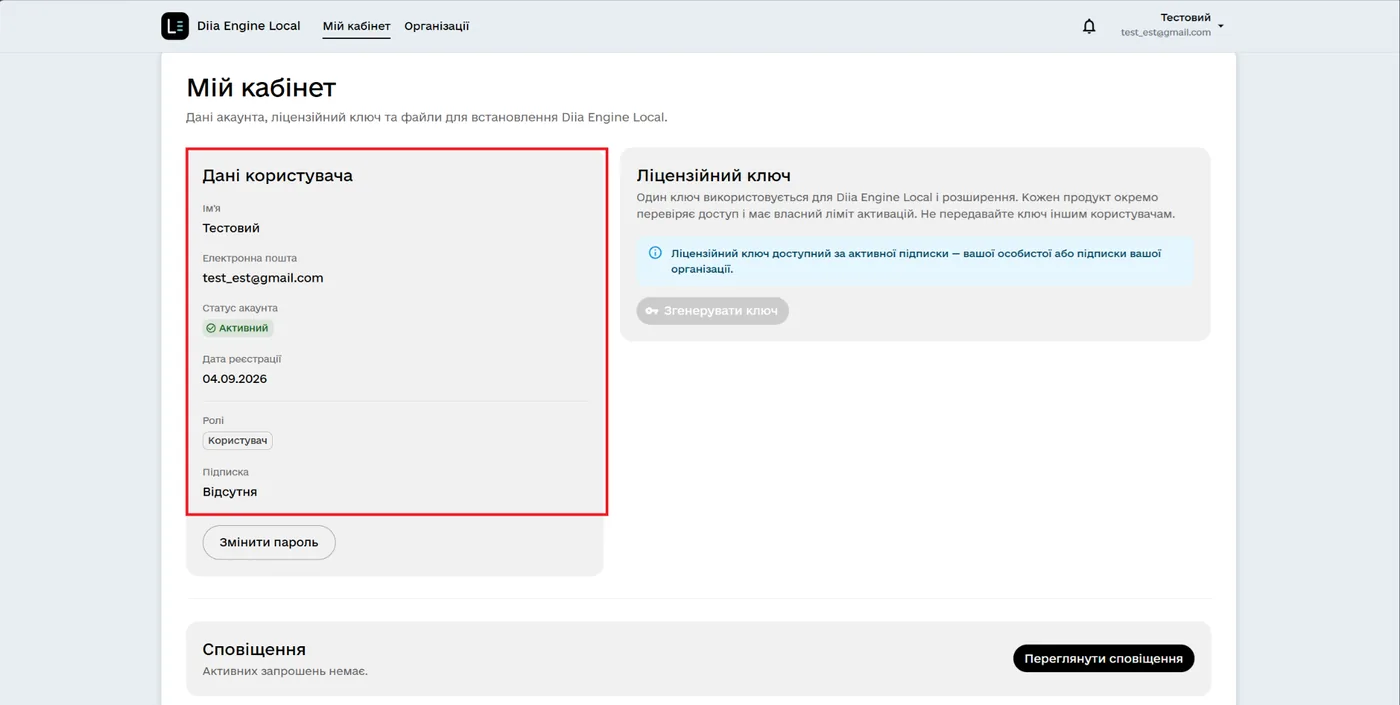
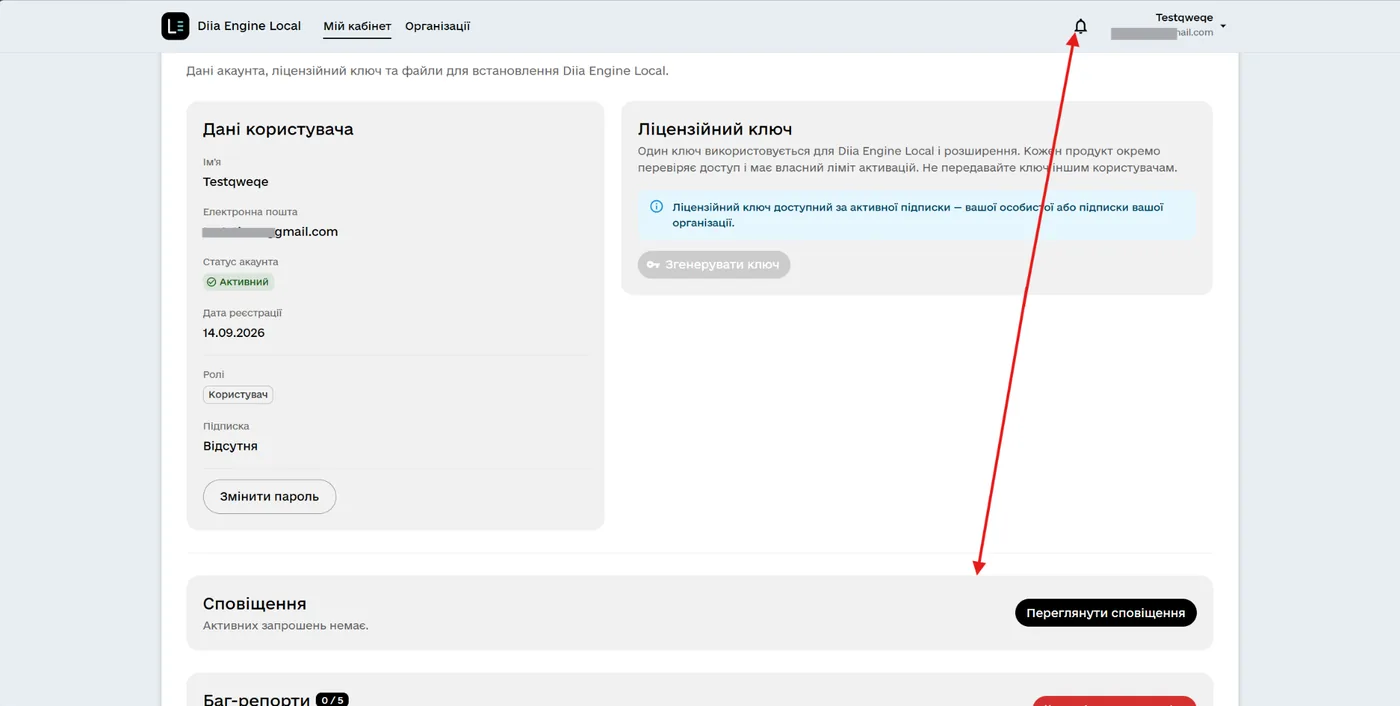
У розділі «Мій кабінет» доступні перегляд основних даних облікового запису, зміна пароля, генерація ліцензійного ключа, надсилання повідомлення про помилку, а за наявності активної підписки — завантаження актуальної версії локального середовища.
Підписка
Без активної підписки генерація ключа та завантаження дистрибутива недоступні.
3.1
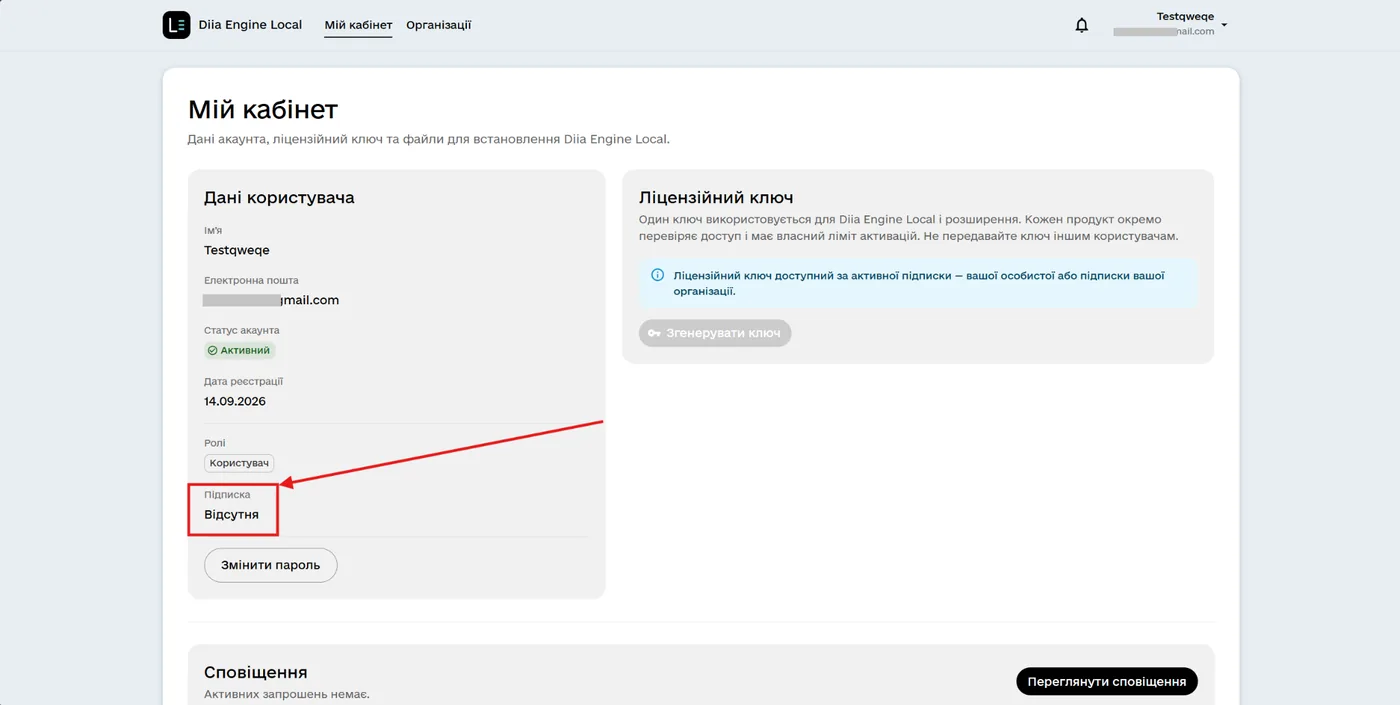
Де видно статус
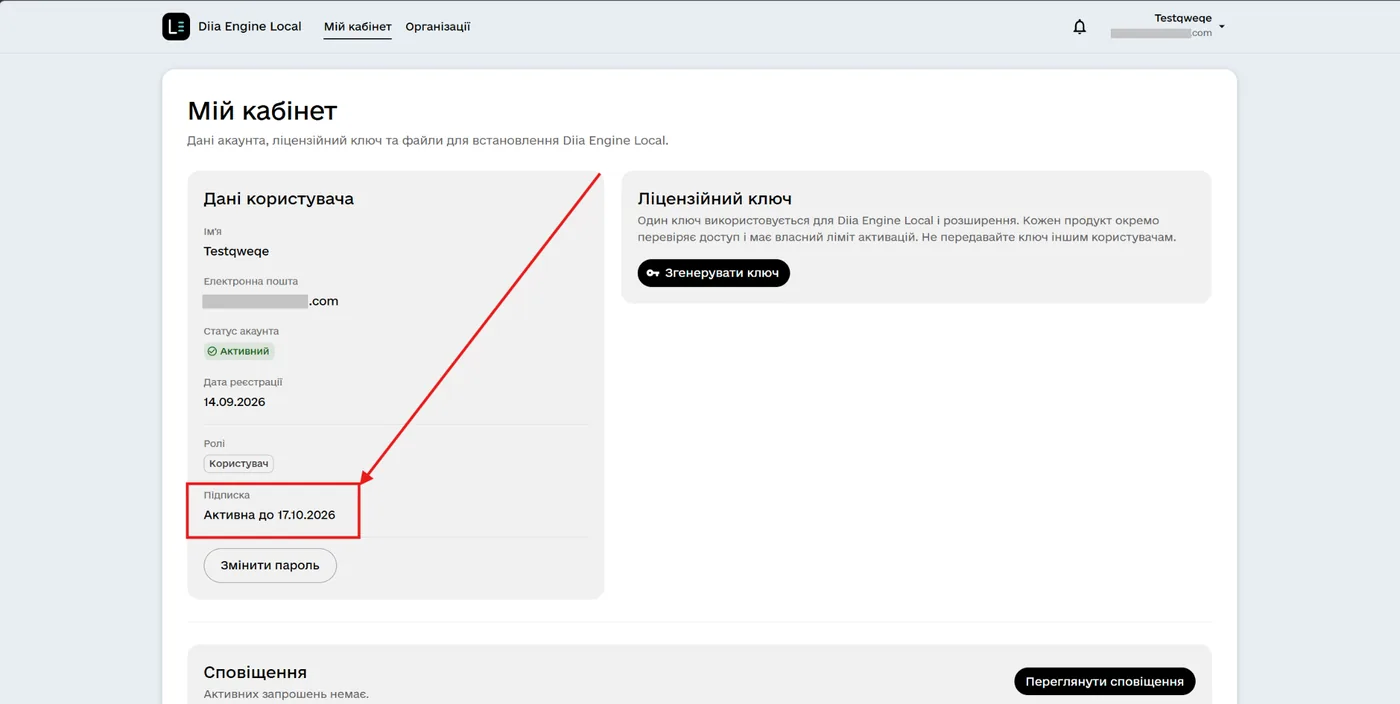
Підписка відкриває доступ до всіх можливостей платформи. Її поточний статус відображається у вікні з даними облікового запису.
3.2
Підписка на одного користувача
Доступ до ліцензійного ключа має лише власник підписки.
3.3
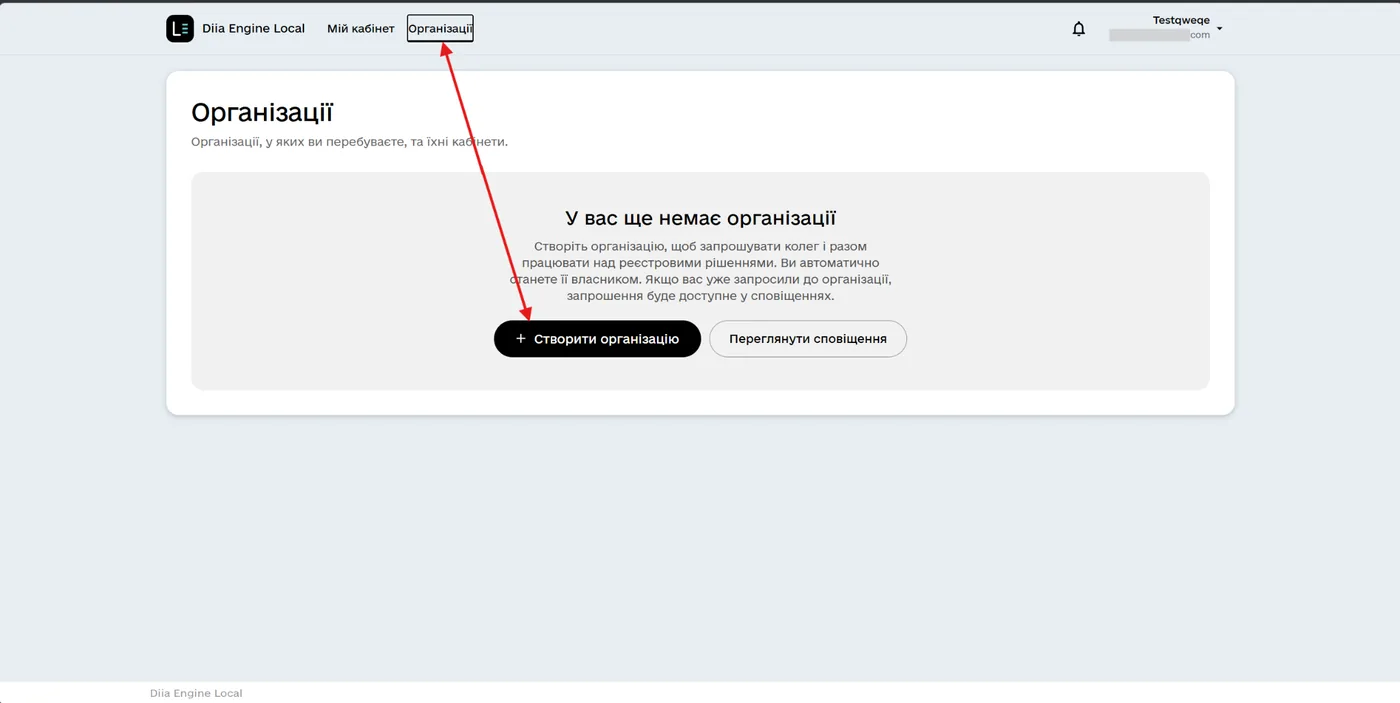
Підписка на організацію
Перейдіть у розділ «Організації», натисніть «Створити організацію» та вкажіть її назву.
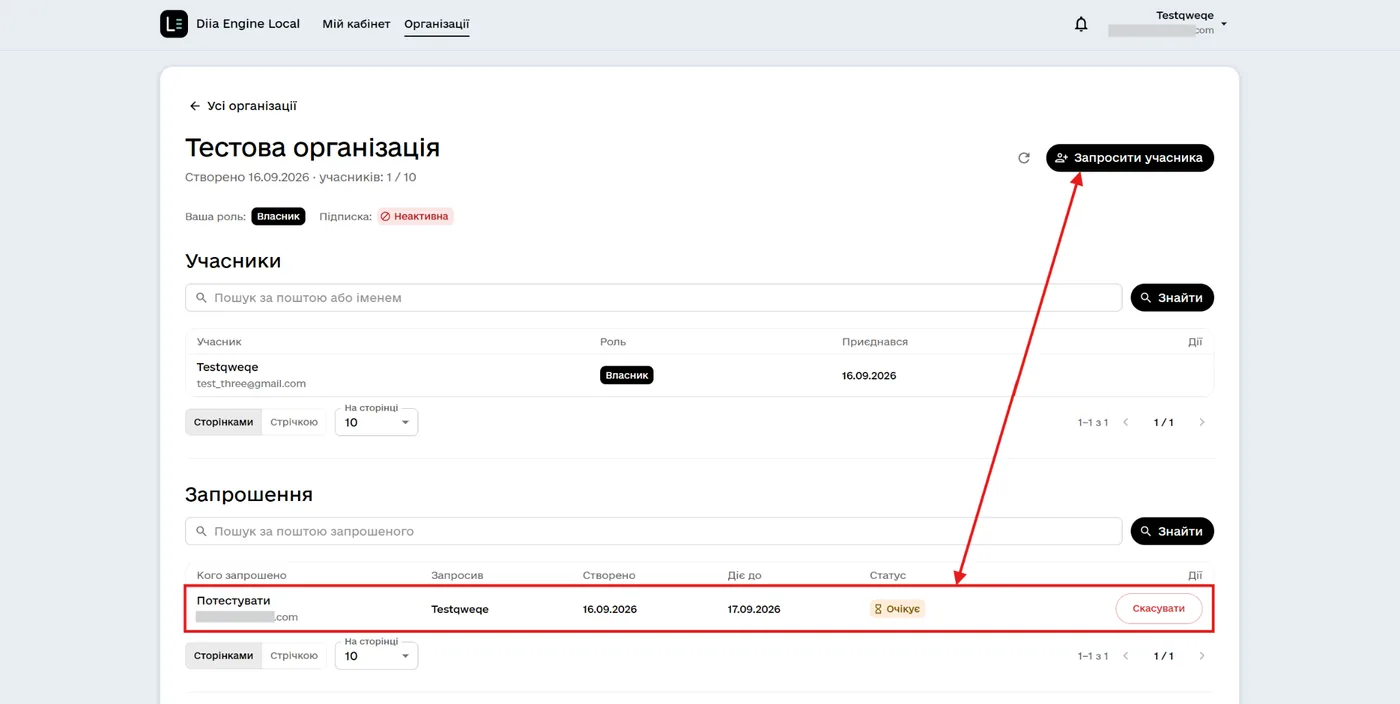
Після цього можна запросити учасника — йому надійде запит на вступ до організації.
- якщо особа вже має обліковий запис на порталі — запрошення надходить у сповіщення;
- якщо облікового запису ще немає — лист надходить на електронну пошту, зазвичай у теку «Промоакції».

Ліцензійний ключ
Ключ пов’язує ваш обліковий запис із локальним середовищем і розширенням.
4.1
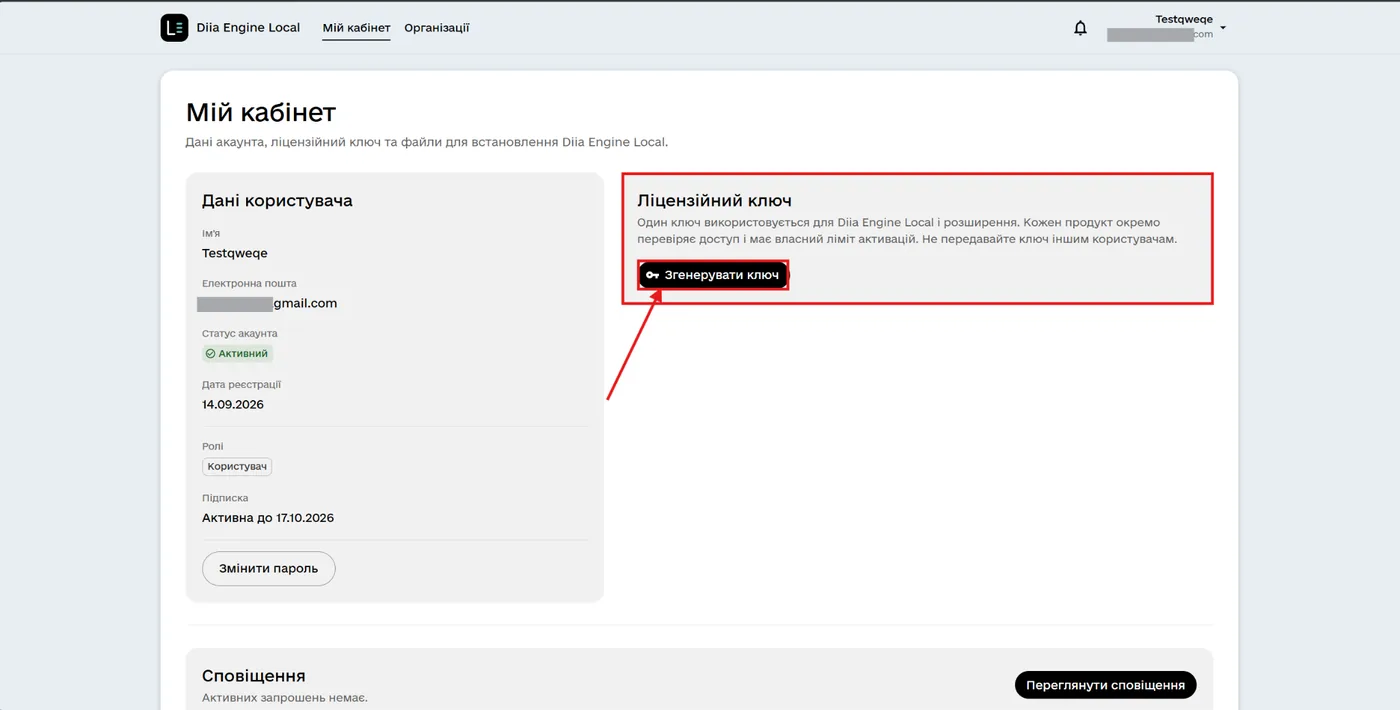
Згенеруйте ключ
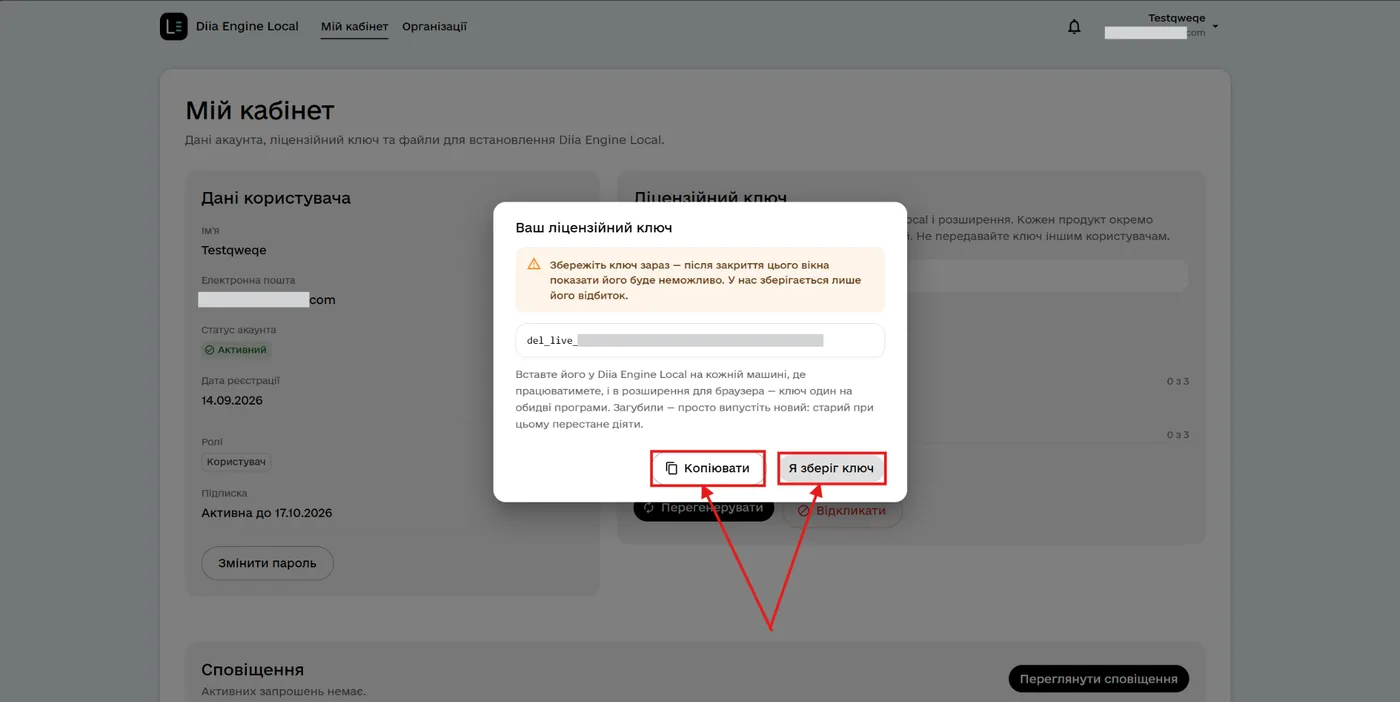
Натисніть «Згенерувати».
4.2
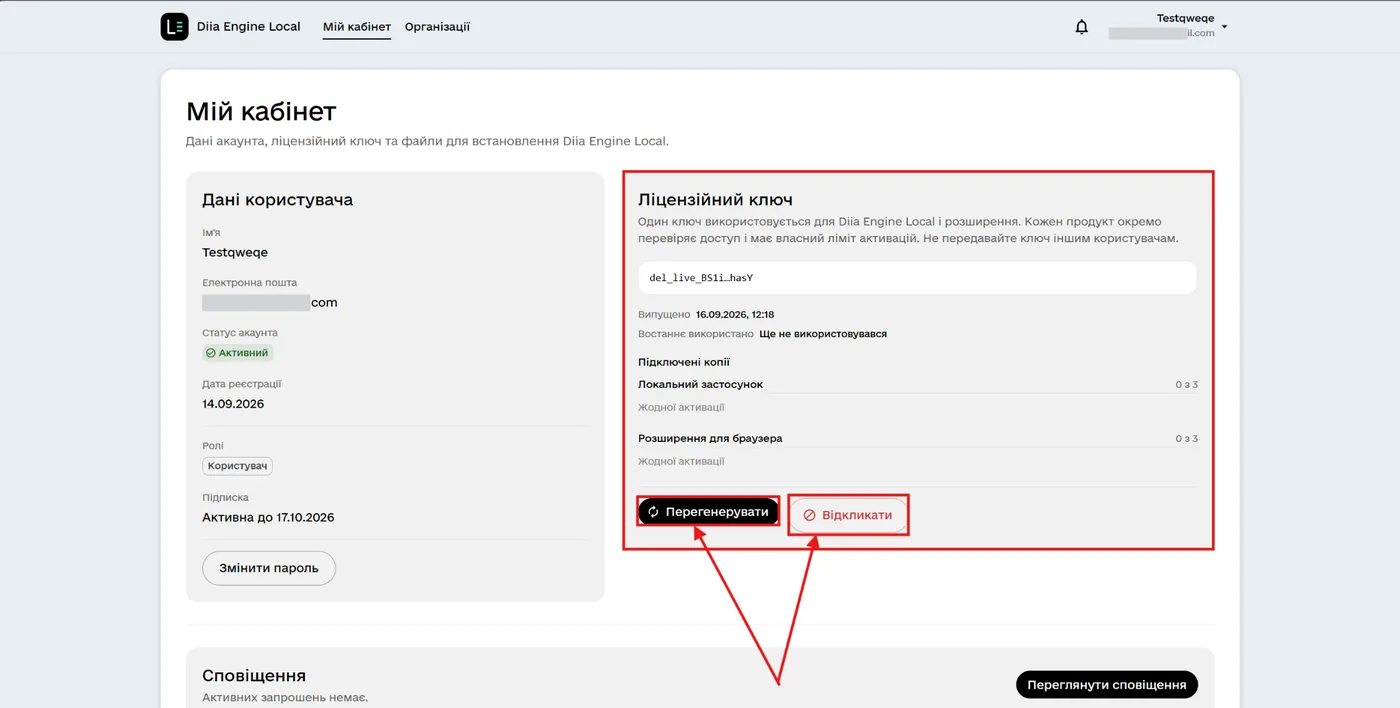
Збережіть ключ у надійному місці
4.3
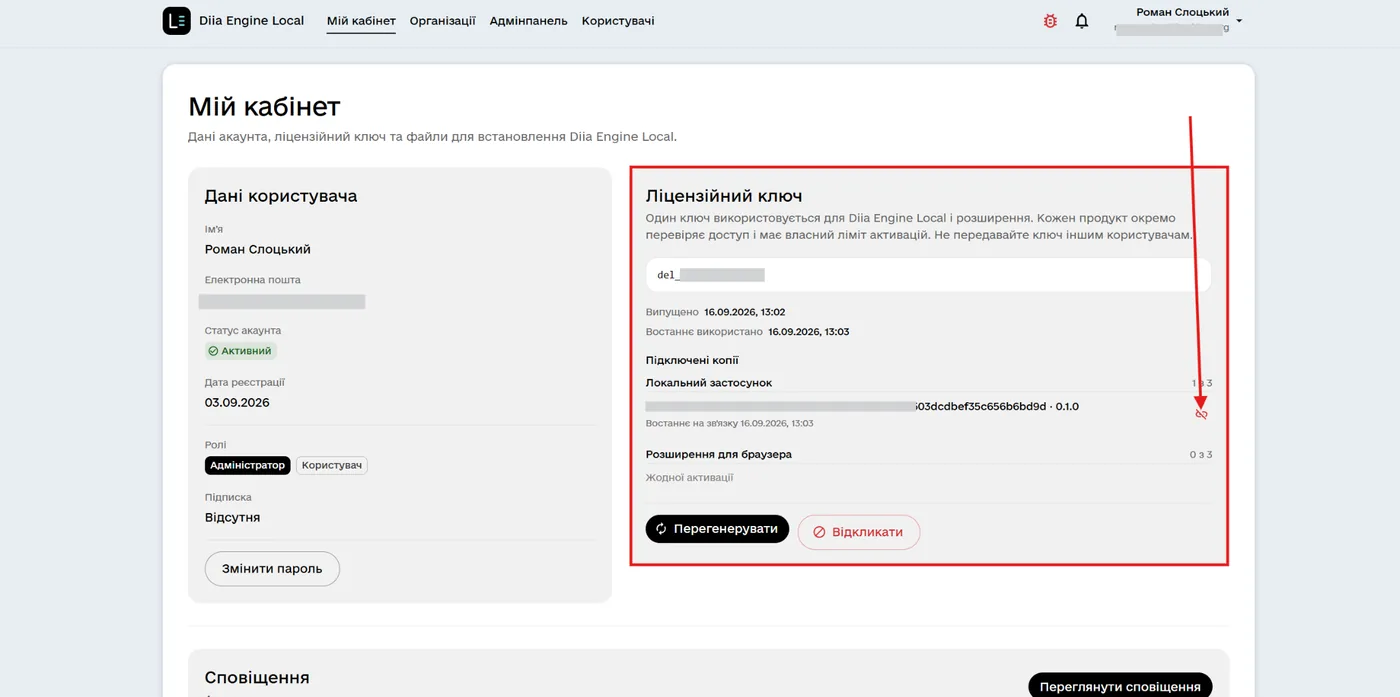
Відв’яжіть непотрібну сесію
Якщо якась сесія більше не потрібна, її можна відв’язати в кабінеті.
Пароль і що буде з ключем
Зміна пароля та його відновлення діють на ліцензійний ключ по-різному.
5.1
Зміна пароля ключ не відкликає
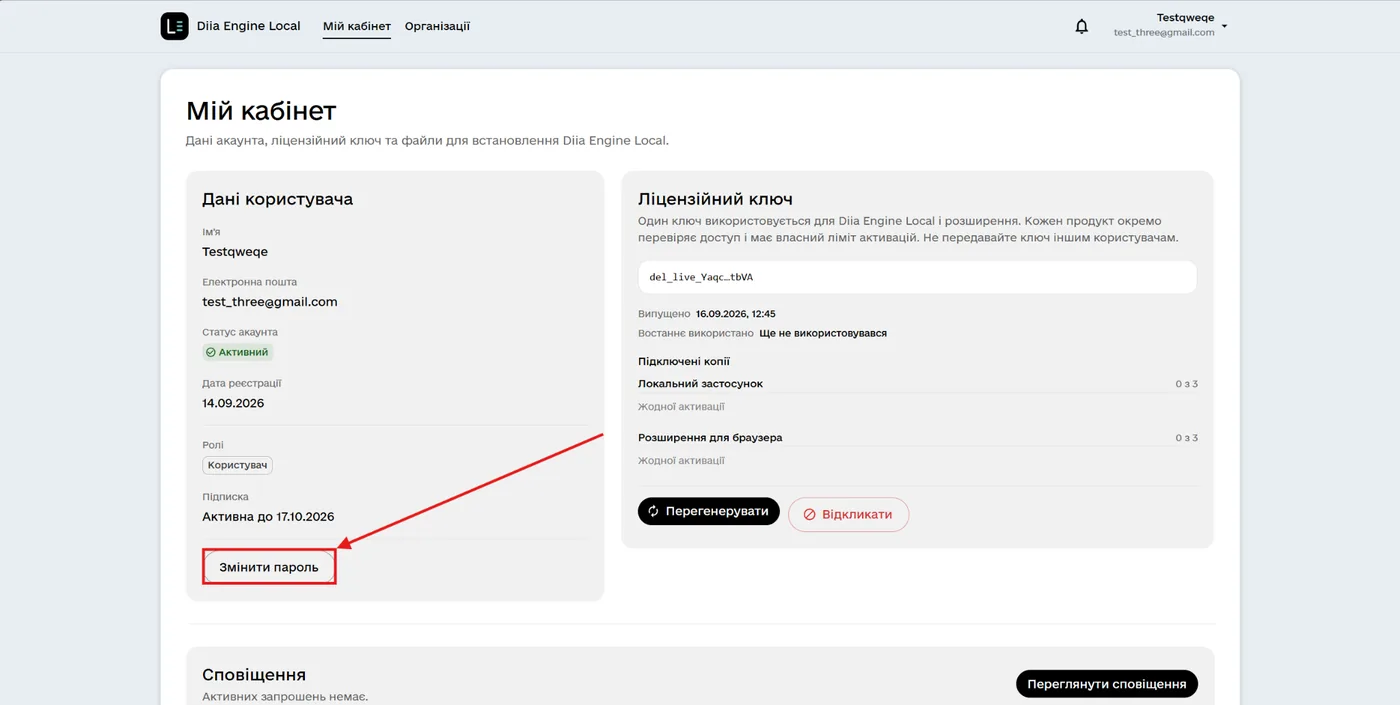
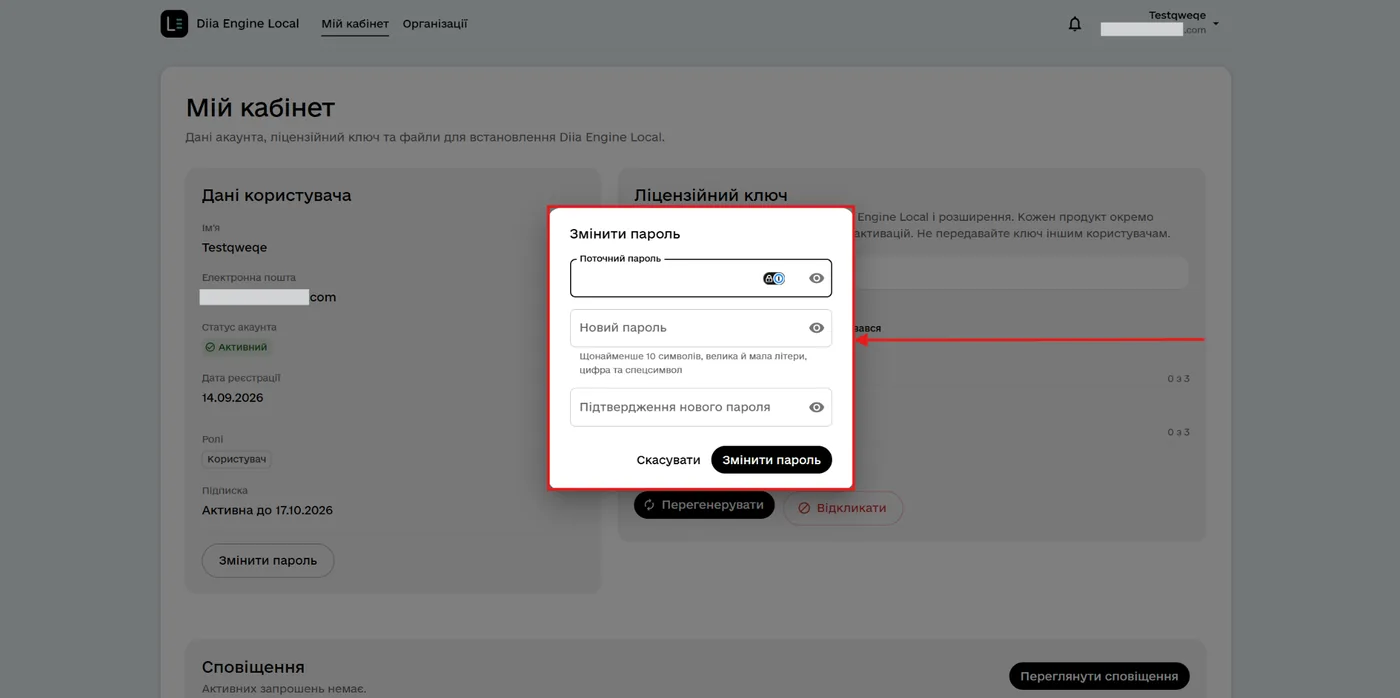
Якщо ви змінюєте пароль у кабінеті кнопкою «Змінити пароль», ліцензійний ключ залишається чинним.
5.2
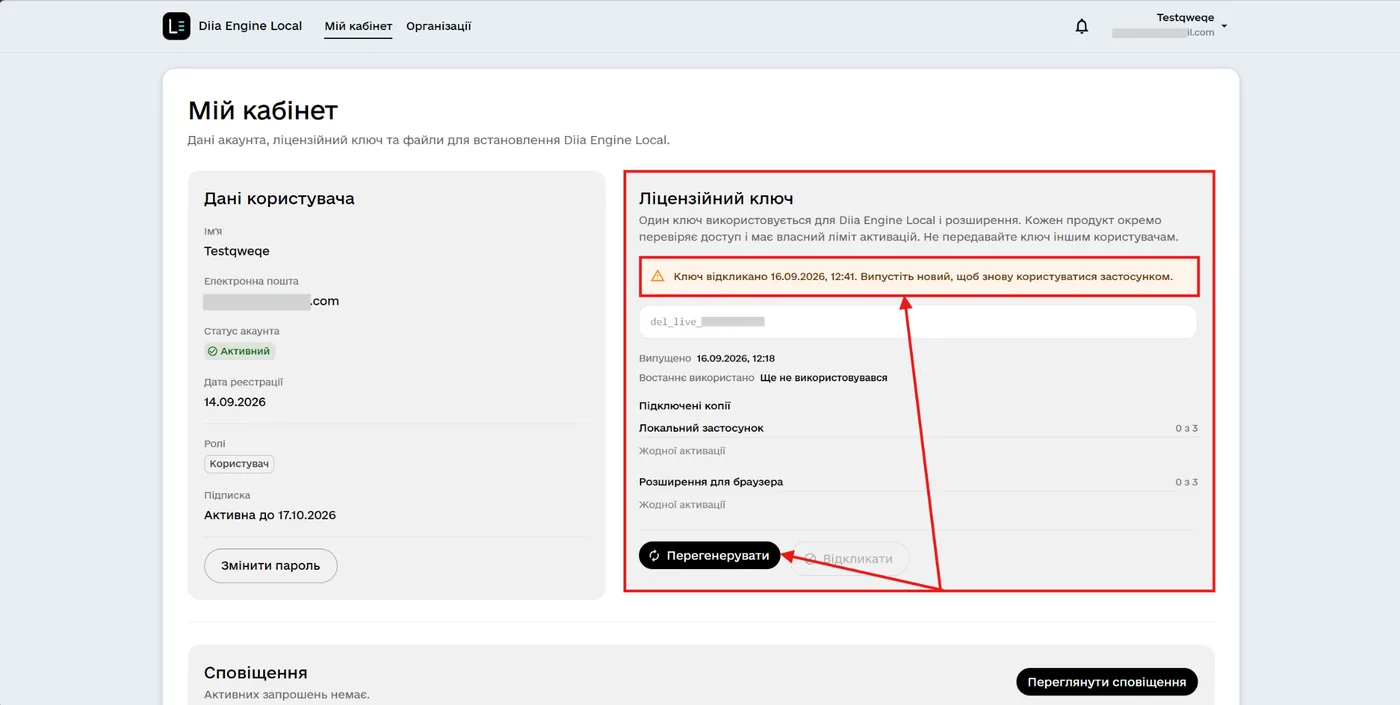
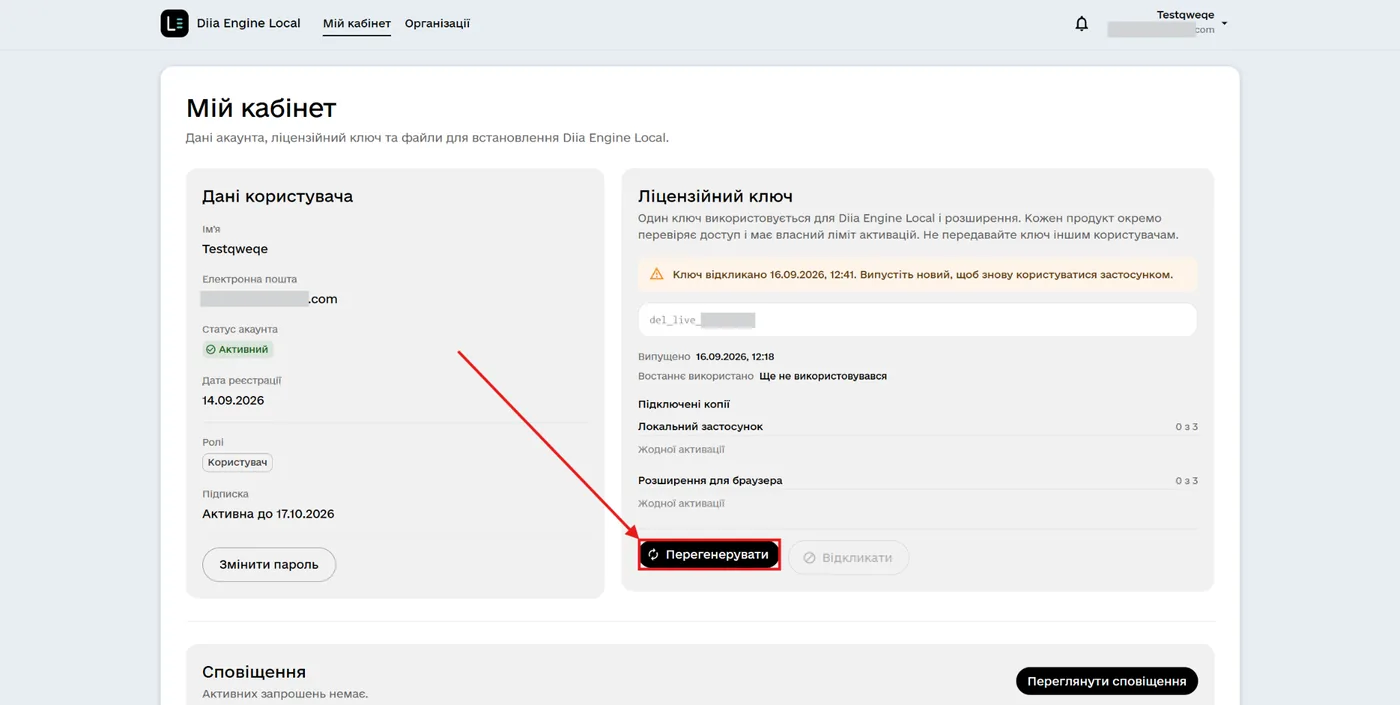
Відновлення пароля ключ відкликає
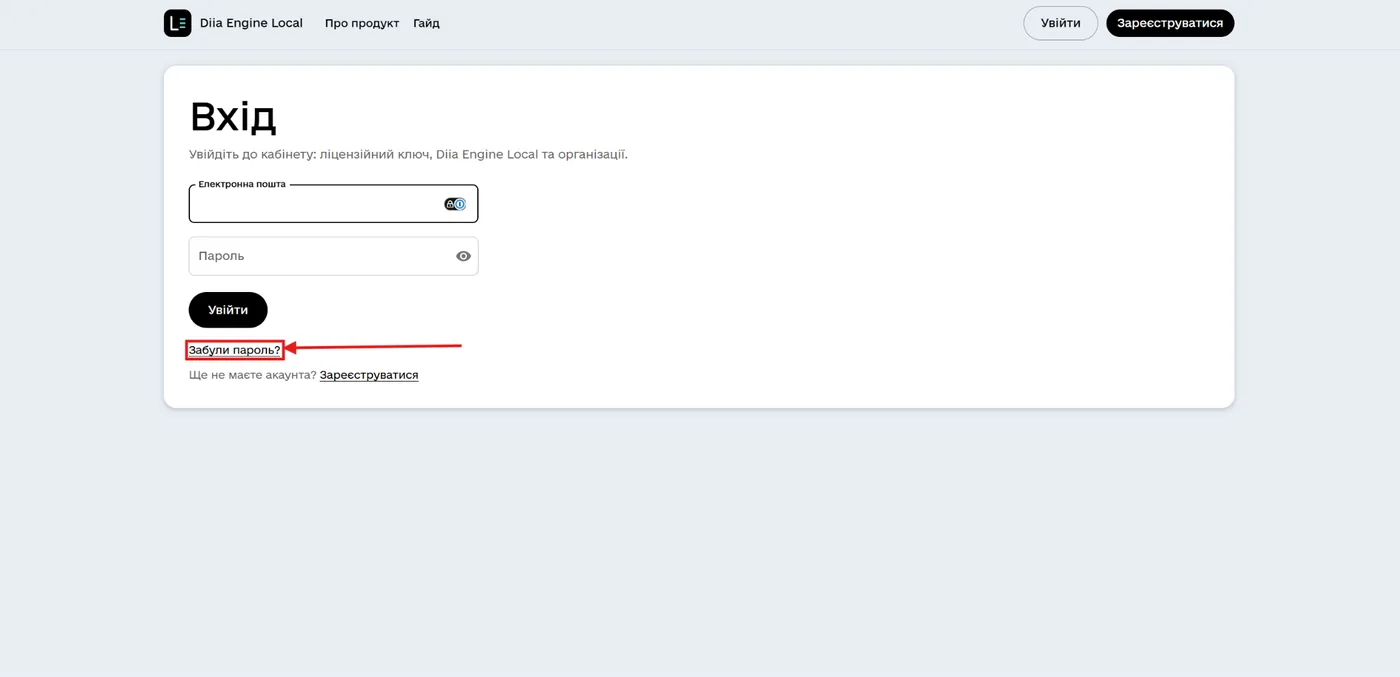
Натисніть «Забули пароль?» і введіть свою пошту.
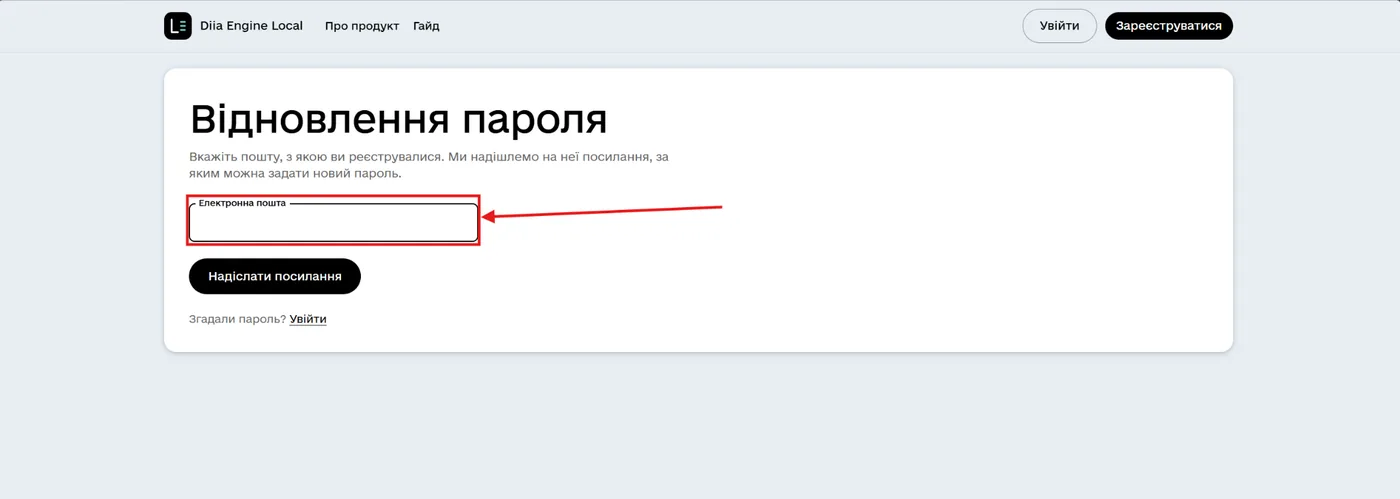
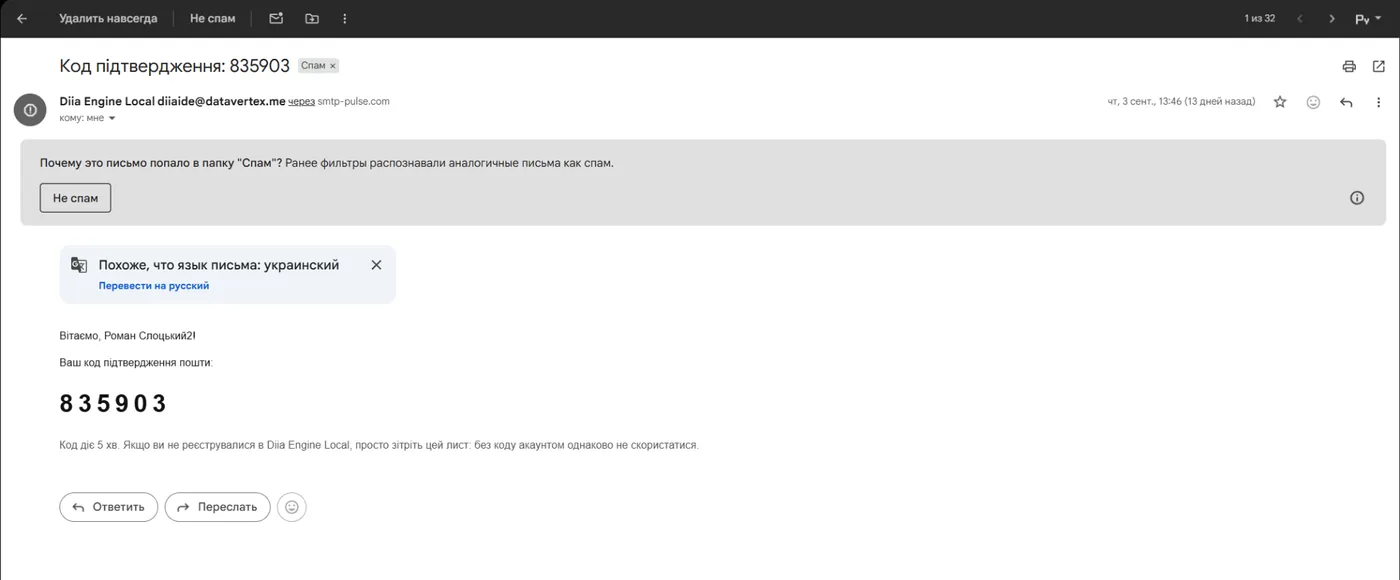
На пошту надійде лист для відновлення пароля.

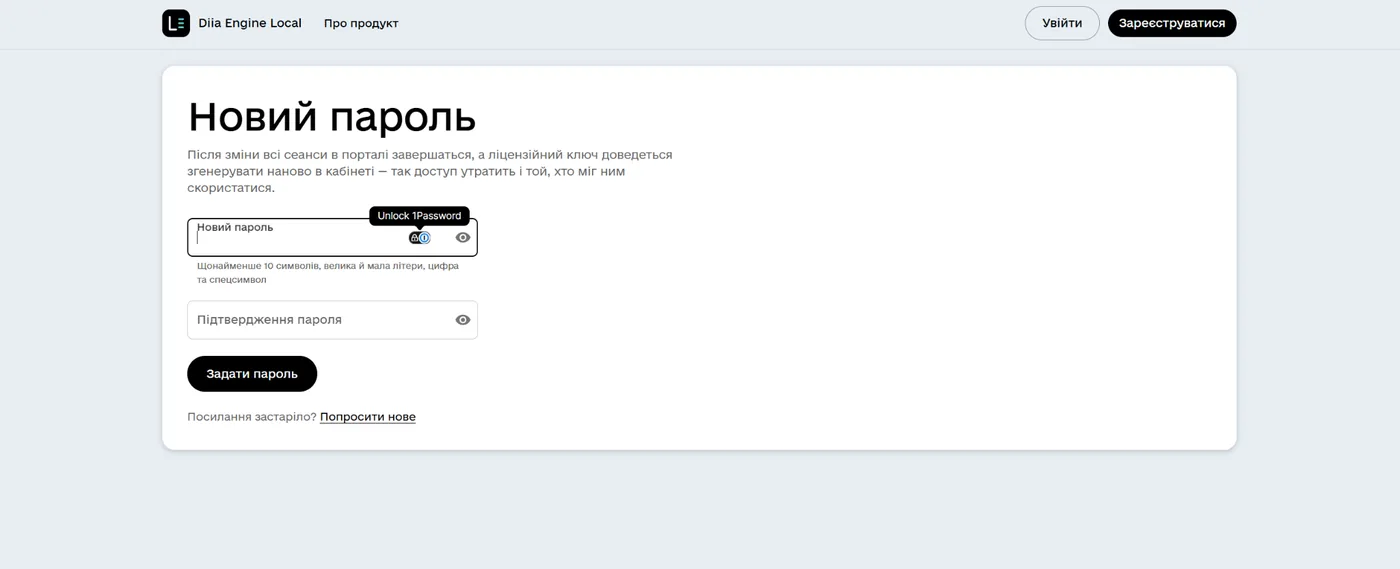
Далі потрібно ввести новий пароль.
Повідомлення про помилку
Якщо щось не працює — напишіть нам просто з кабінету.
6.1
Надішліть повідомлення
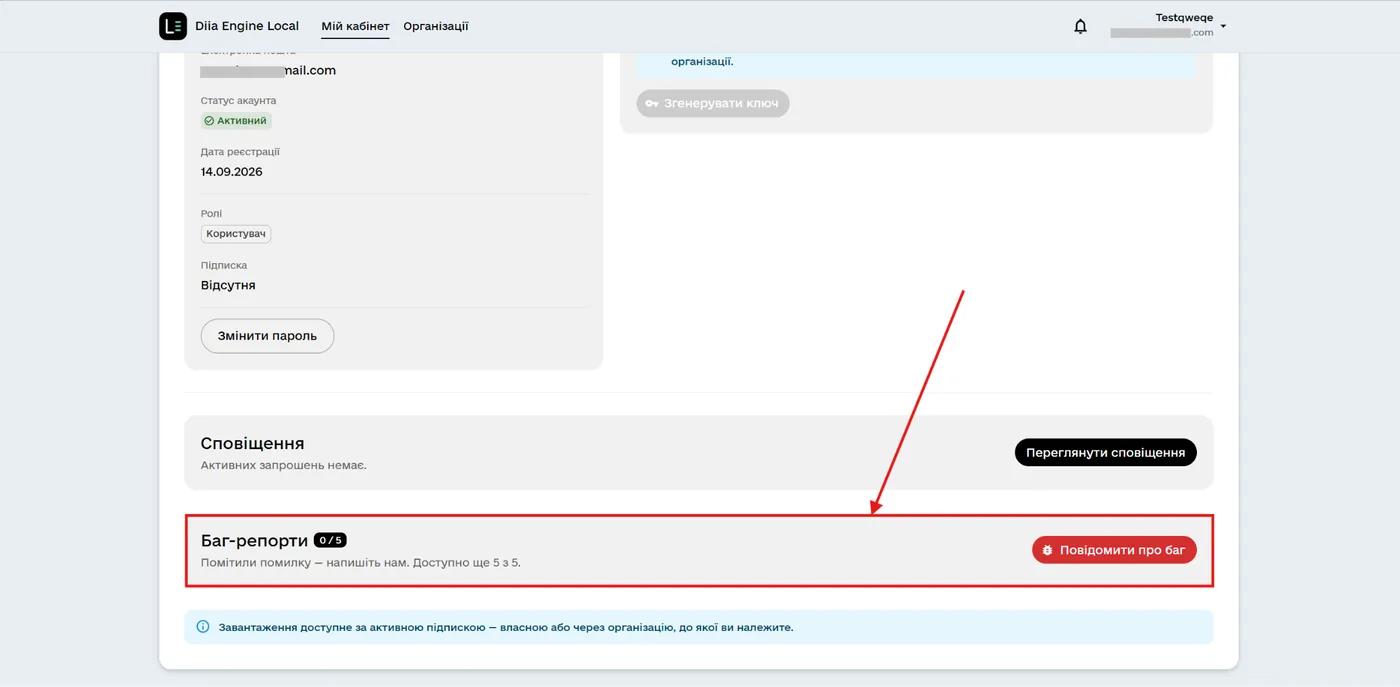
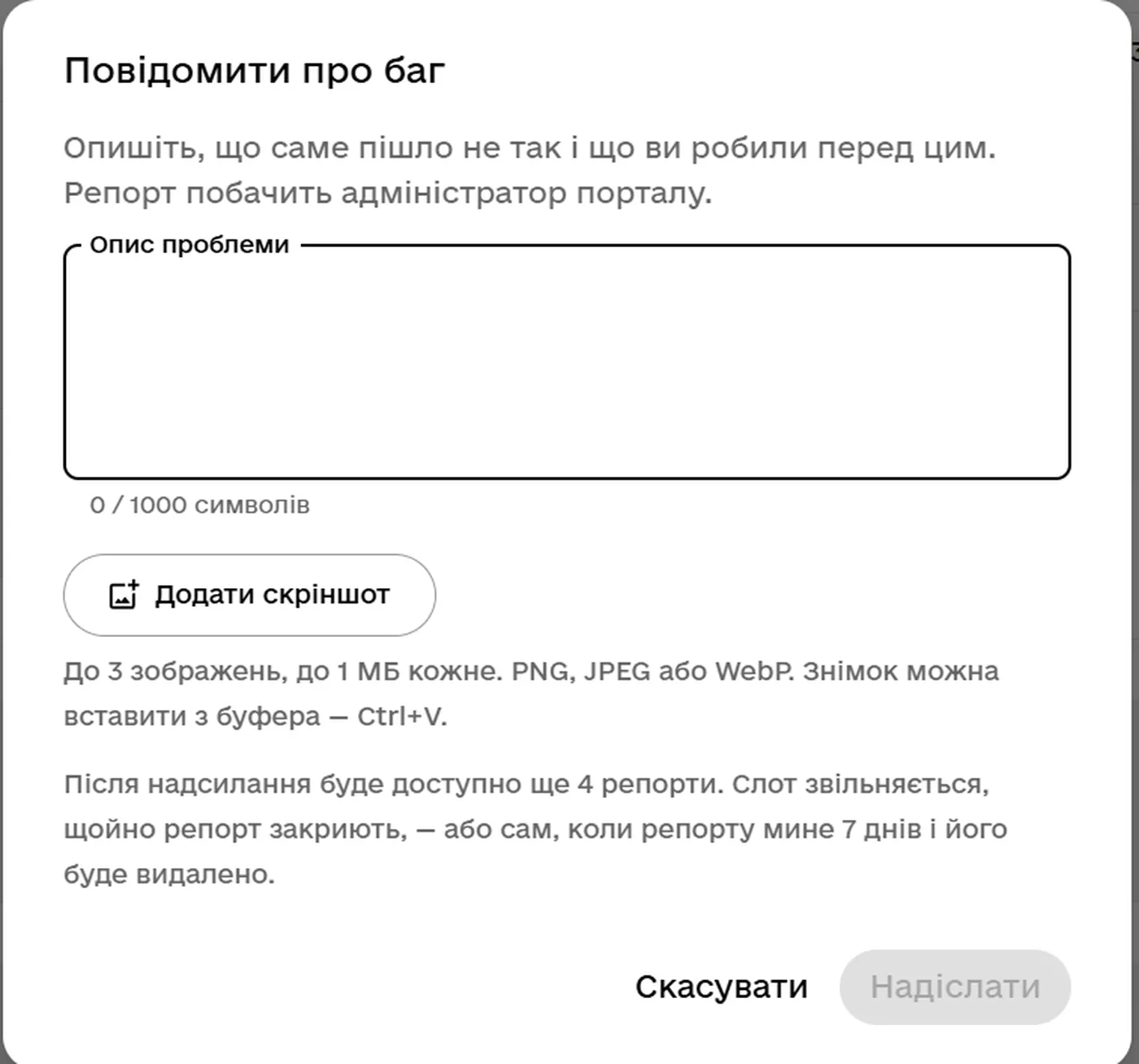
Якщо під час роботи виявлено помилку, надішліть повідомлення через відповідну форму особистого кабінету: опишіть, що сталося, і за потреби прикріпіть знімок екрана.
6.2
Дочекайтеся відповіді
Після розгляду звернення адміністратор може надати відповідь — вона відображається в тому самому розділі кабінету.


Підготовка робочого місця
Програми, які потрібно встановити до першого запуску. Виконується один раз.
7.1
Перевірте, чи підходить комп’ютер
- Windows 10 (64-розрядна) або новіша, macOS 12 або новіша;
- щонайменше 8 ГБ оперативної пам’яті, рекомендовано 16 ГБ;
- щонайменше 20 ГБ вільного місця на диску;
- доступ до Інтернету — потрібен для активації ліцензії.
7.2
Встановіть Docker Desktop
Docker Desktop — основна програма, без якої локальне середовище не працює: саме вона запускає всі служби платформи.
Windows. Завантажте інсталятор зі сторінки docs.docker.com/desktop/install/windows-install/ і запустіть його. Залиште увімкненим пункт «Use WSL 2 instead of Hyper-V». Після встановлення перезавантажте комп’ютер — без цього компонент WSL 2 не активується.
macOS. Спочатку перевірте тип процесора: меню Apple → «Про цей Mac». Для Apple M1—M4 потрібна версія «Apple Silicon», для Intel — «Intel Chip». Завантажте відповідний файл .dmg зі сторінки docs.docker.com/desktop/install/mac-install/ і перетягніть Docker у теку «Програми».
Запустіть Docker Desktop і дочекайтеся готовності: індикатор у вигляді кита припинить анімацію, а в самій програмі з’явиться напис «Engine running».
7.3
Виділіть пам’ять і відкрийте доступ до тек
Відкрийте Settings → Resources і встановіть щонайменше 8 ГБ оперативної пам’яті.
Там само відкрийте Settings → Resources → File Sharing і додайте диск або теку, де зберігатимуться пакет і реєстр — наприклад, C:\ у Windows.
7.4
Встановіть Git Bash (лише Windows)
Git Bash — командна оболонка, у якій команди з цього посібника виконуються без змін. У стандартному командному рядку Windows вони працюють не завжди.
Завантажте Git для Windows зі сторінки git-scm.com/download/win і встановіть — параметри можна залишити за замовчуванням. Переконайтеся, що увімкнено пункт «Git Bash Here»: він додає запуск оболонки з контекстного меню теки.
7.5
Встановіть Visual Studio Code
Потрібен, щоб створювати та редагувати регламенти реєстру. Якщо ви не плануєте розробляти власні послуги, цей крок можна пропустити.
Завантажте редактор зі сторінки code.visualstudio.com — сайт визначить вашу систему сам. У Windows під час встановлення рекомендуємо увімкнути пункти «Add to PATH» і «Open with Code». У macOS розпакуйте архів і перетягніть програму в теку «Програми».
7.6
Перевірте, що все встановилося
Відкрийте Git Bash (Windows) або «Термінал» (macOS) і виконайте:
docker --version
docker compose version
Обидві команди мають повернути номери версій. Якщо система повідомляє, що команду не знайдено, Docker Desktop не запущено або не встановлено.
Встановлення Atlas Engine Local
Завантаження архіву з кабінету, розпакування та перший запуск.
8.1
Завантажте архів із кабінету
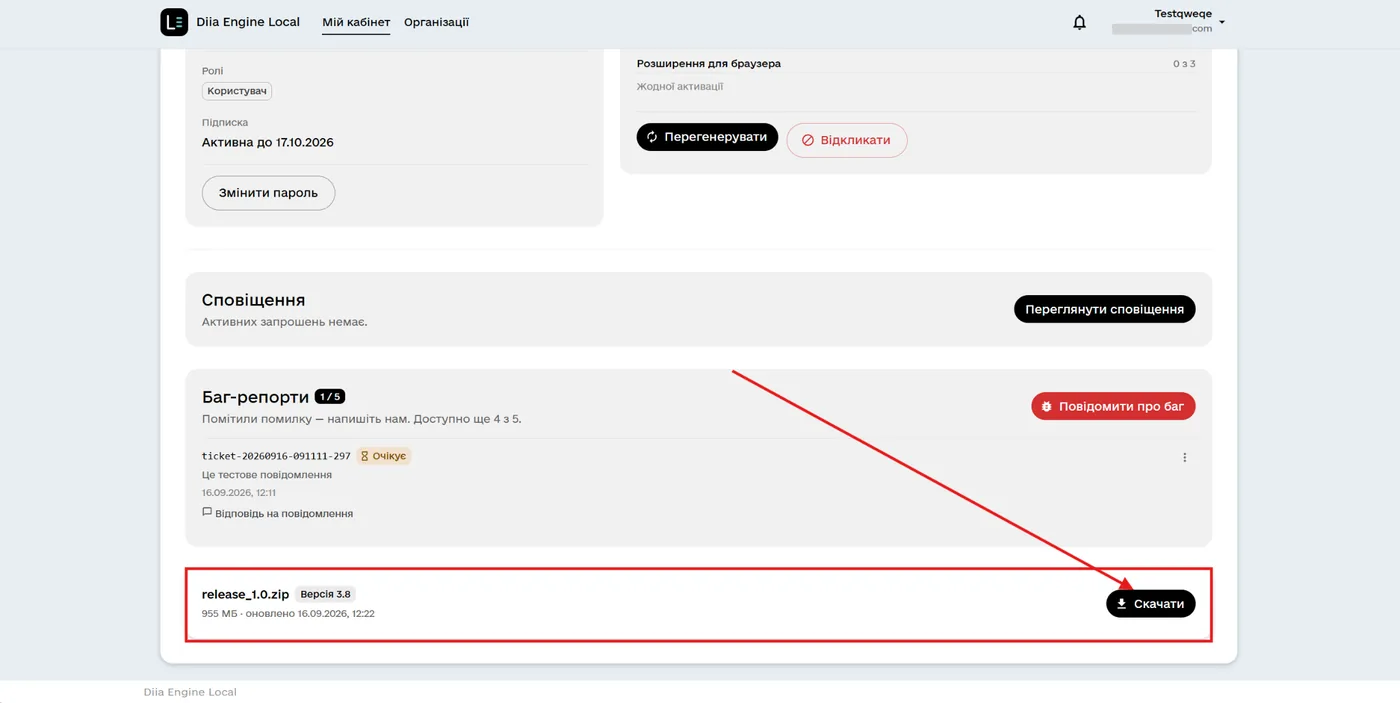
У самому низу кабінету лежить архів із образами. Поруч видно версію, розмір і дату оновлення, а нижче — опис змін. Натисніть «Скачати».
8.2
Що лежить у релізі
У релізі два складники: саме локальне середовище та розширення для Visual Studio Code, розкладені по теках під кожну операційну систему.
- diaenginelocal-1.0.0.tar — локальне середовище: образи контейнерів і файли конфігурації, близько 942 МБ. Його треба розпакувати;
- win/ — розширення для Visual Studio Code на Windows;
- mac/ — те саме розширення для macOS.
8.3
Розпакуйте архів
Спершу перемістіть архів у кінцеву теку — наприклад, C:\diaenginelocal у Windows. Не розпаковуйте його в «Завантаженнях» або на робочому столі: довгі шляхи з пробілами та кириличними символами спричиняють помилки підключення тек.
Найпростіший спосіб — командою. Відкрийте Git Bash (Windows) або «Термінал» (macOS) у теці з архівом і виконайте:
tar -xzf diaenginelocal-1.0.0.tar.gz
8.4
Якщо програми для .tar.gz немає
Формат .tar.gz — це два шари: спочатку файли складаються в один файл .tar, потім він стискається в .gz. Тому програми-архіватори розпаковують його у два етапи, а команда tar — за один.
Спосіб 1 — команда tar. Встановлювати нічого не потрібно, вона вже є в системі. Порядок дій — у кроці 8.3. Це рекомендований спосіб.
Спосіб 2 — 7-Zip для Windows. Завантажте з 7-zip.org і встановіть. Далі натисніть на архів правою кнопкою миші → 7-Zip → «Розпакувати тут». Першого разу ви отримаєте файл diaenginelocal-1.0.0.tar — натисніть на нього правою кнопкою ще раз і розпакуйте так само. Аж тоді з’явиться тека з файлами.
Спосіб 3 — The Unarchiver для macOS. Безкоштовна програма з App Store: після встановлення достатньо двічі натиснути на архів.
8.5
Помилки під час розпакування
«Headers Error» або «Warnings» наприкінці розпакування в 7-Zip. На результат не впливає — файли розпаковано повністю й правильно. Так виходить тому, що архів створено засобами Docker, а вони записують службові заголовки у форматі, який 7-Zip читає лише частково. Натисніть «Close» і працюйте далі. Щоб попередження не з’являлося, скористайтеся командою tar із кроку 8.3.
«Cannot open: No such file or directory» під час виконання tar. Команда виконується не в тій теці, де лежить архів. Перевірте, де ви перебуваєте, командою pwd, а вміст теки — командою ls. Якщо архів уже розпаковано програмою-архіватором, повторювати tar не потрібно.
«bash: copy: command not found». У Git Bash діють команди Unix, а не Windows. Замість copy використовуйте cp:
cp .env.example .env
8.6
Що всередині архіву
Після відкриття архіву ви побачите теку release_1.1, а поруч із нею — теку __MACOSX. Усе потрібне лежить у release_1.1.

Усередині release_1.1 — дві теки й один архів:

- diaenginelocal-1.0.0.tar — локальне середовище, близько 942 МБ; саме його розпаковуємо далі;
- win/ — розширення для Visual Studio Code на Windows;
- mac/ — розширення для macOS;
- .DS_Store — ще один службовий файл macOS, ігноруйте його.
8.7
Розпакуйте diaenginelocal-1.0.0.tar
Це другий і останній рівень вкладення. Розпакуйте його так само, як і перший — командою tar або архіватором.
tar -xf diaenginelocal-1.0.0.tar
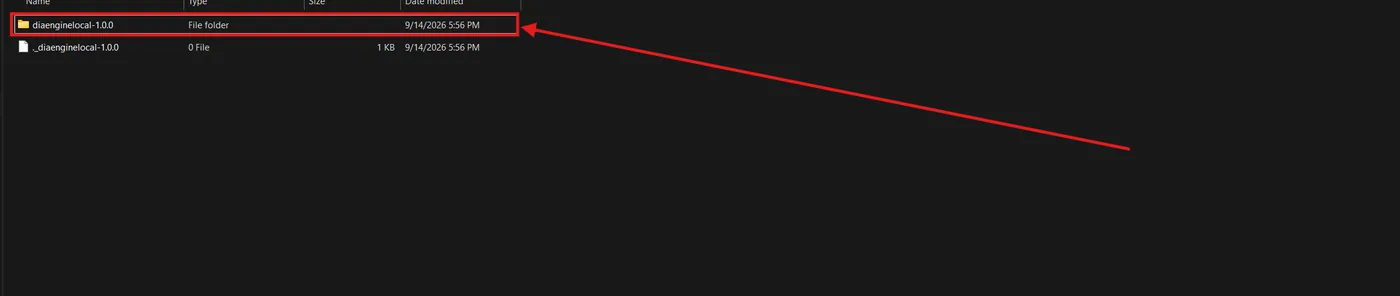
Поруч з’являться два елементи: тека diaenginelocal-1.0.0 і файл ._diaenginelocal-1.0.0 розміром 1 КБ.
8.8
Файли з префіксом ._ — їх можна ігнорувати
Усередині теки кожен файл ніби подвоєно: поруч зі справжнім лежить однойменний із префіксом ._ і розміром 1 КБ.
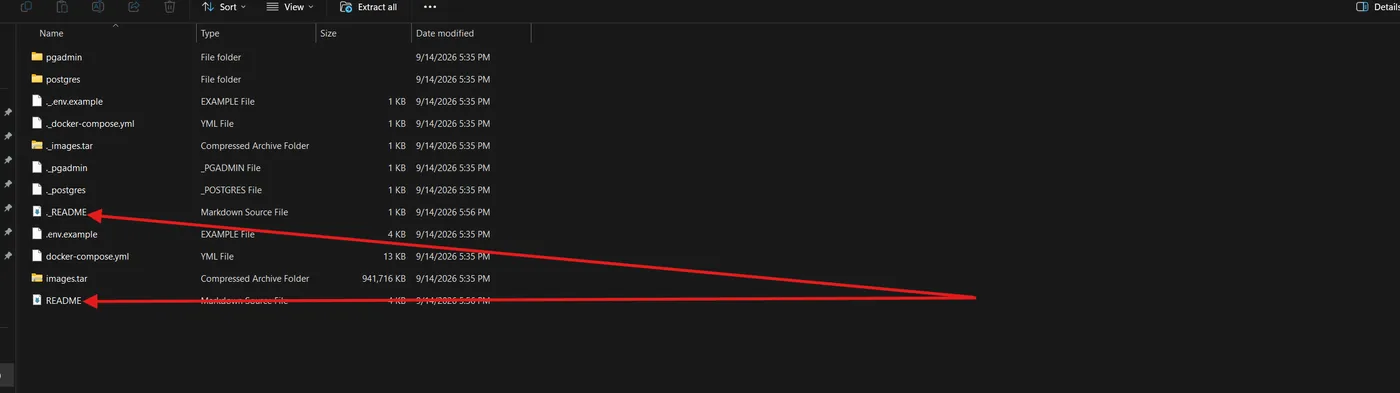
Це та сама службова інформація macOS, що й тека __MACOSX: система записує її поруч із кожним файлом, коли пакує архів. На Windows вони не потрібні й ні на що не впливають.
Відрізнити просто — дивіться на розмір і на початок імені:
- docker-compose.yml, 13 КБ — справжній файл конфігурації;
- ._docker-compose.yml, 1 КБ — службовий двійник, не чіпайте;
- images.tar, близько 942 МБ — справжній файл з образами;
- ._images.tar, 1 КБ — теж двійник.
8.9
Інструкція всередині пакета
У теці лежить файл README — коротка технічна інструкція з розгортання.
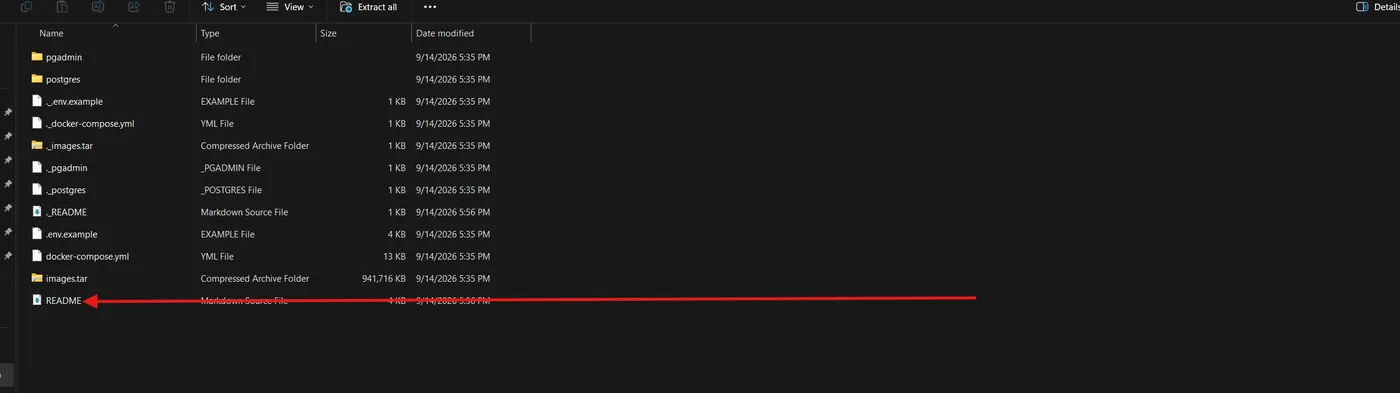
Відкрити його можна будь-яким текстовим редактором — «Блокнот» у Windows, TextEdit у macOS або Visual Studio Code. Розширення .md означає лише розмітку тексту, це звичайний текстовий файл.
Робоча тека виглядає так:
- images.tar.gz — образи контейнерів, близько 942 МБ; деякі архіватори показують його як images.tar;
- docker-compose.yml — конфігурація запуску служб;
- .env.example — зразок файлу налаштувань; створювати з нього .env не обов’язково;
- postgres/ — сценарії ініціалізації бази даних;
- pgadmin/ — налаштування засобу адміністрування бази даних;
- README — та сама коротка інструкція.
8.10
Завантажте образи
Відкрийте Git Bash або «Термінал» у теці з розпакованим пакетом і виконайте:
gunzip -c images.tar.gz | docker load
Далі завантажте службові образи — вони не входять до пакета:
docker compose pull postgres redis minio minio-init pgadmin
8.11
Запустіть служби
docker compose up -d
docker compose ps
Перший запуск триває кілька хвилин: створюються бази даних, застосовуються службові процедури, запускається Camunda. Служби очікують одна одну самі.
У колонці статусу для postgres, redis, camunda, data-factory, user-service, api-gateway і log-viewer має з’явитися значення (healthy).
8.12
Активуйте ліцензійним ключем
Відкрийте http://localhost:3000. Застосунок попросить ліцензійний ключ — той самий, який ви згенерували на порталі. Введіть його та натисніть «Активувати».
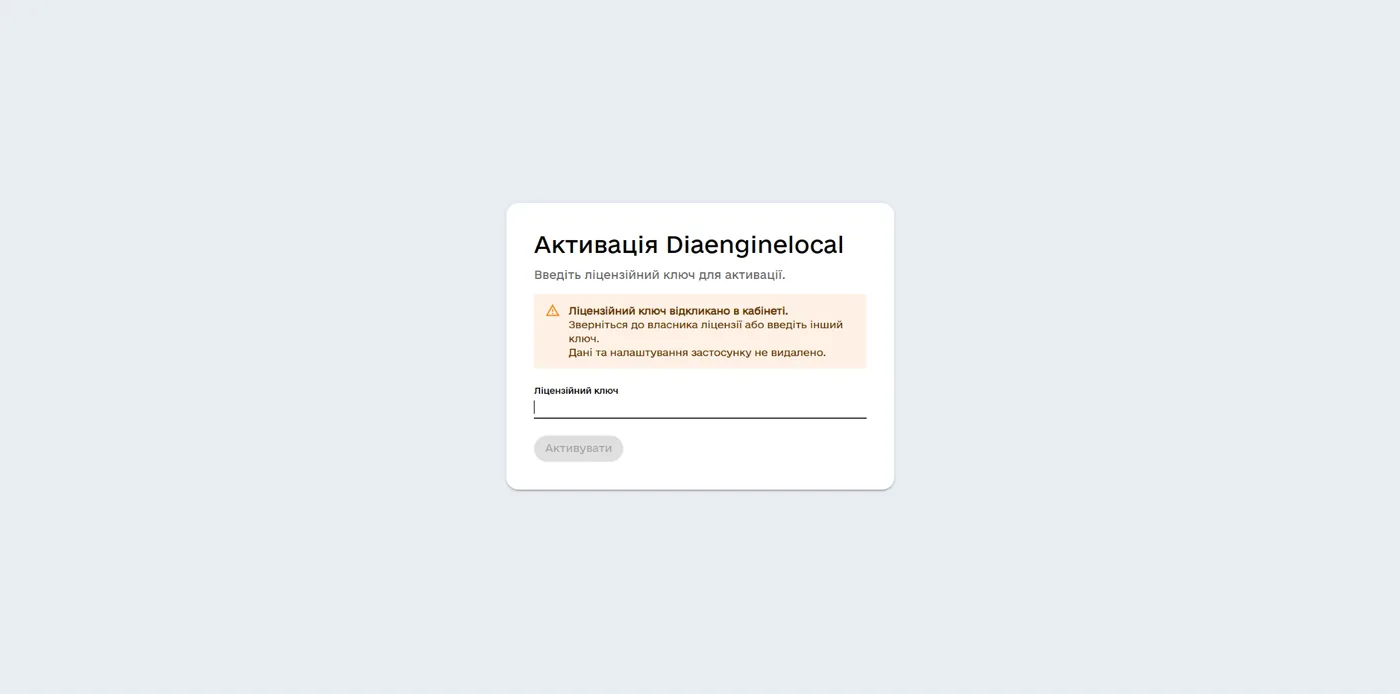
8.13
Інші точки доступу
Проходять через портал із перевіркою ліцензії:
- pgAdmin — :5050
- Camunda — :8085
- перегляд журналів — :8092
- консоль MinIO — :9011
8.14
Зупинка і скидання
docker compose down # дані зберігаються
docker compose down -v # видаляє всі дані та стан ліцензії
Підключення реєстру
Після запуску послуг у кабінетах немає, а тека реєстру порожня. Так і має бути — ось що робити далі.
9.1
Чому реєстр порожній
Після першого запуску середовище працює, але послуг у кабінетах немає, а тека registry-regulations порожня або містить лише кілька файлів. Це очікувана поведінка, а не помилка встановлення.
Реєстр — це набір регламентів: бізнес-процеси, форми, модель даних, ролі та інші файли, які визначають, які саме послуги надає ваша установа. Реєстр є вашими даними, а не частиною програми, тому він не входить до пакета й не може постачатися разом із ним.
Ознаки того, що реєстр ще не підключено:
- угорі сторінки видно повідомлення «Реєстр не налаштовано»;
- у кабінетах немає жодної доступної послуги;
- на панелі адміністратора лічильники показують нулі — наприклад, bpmn 0 · forms 0 · data-model 0.
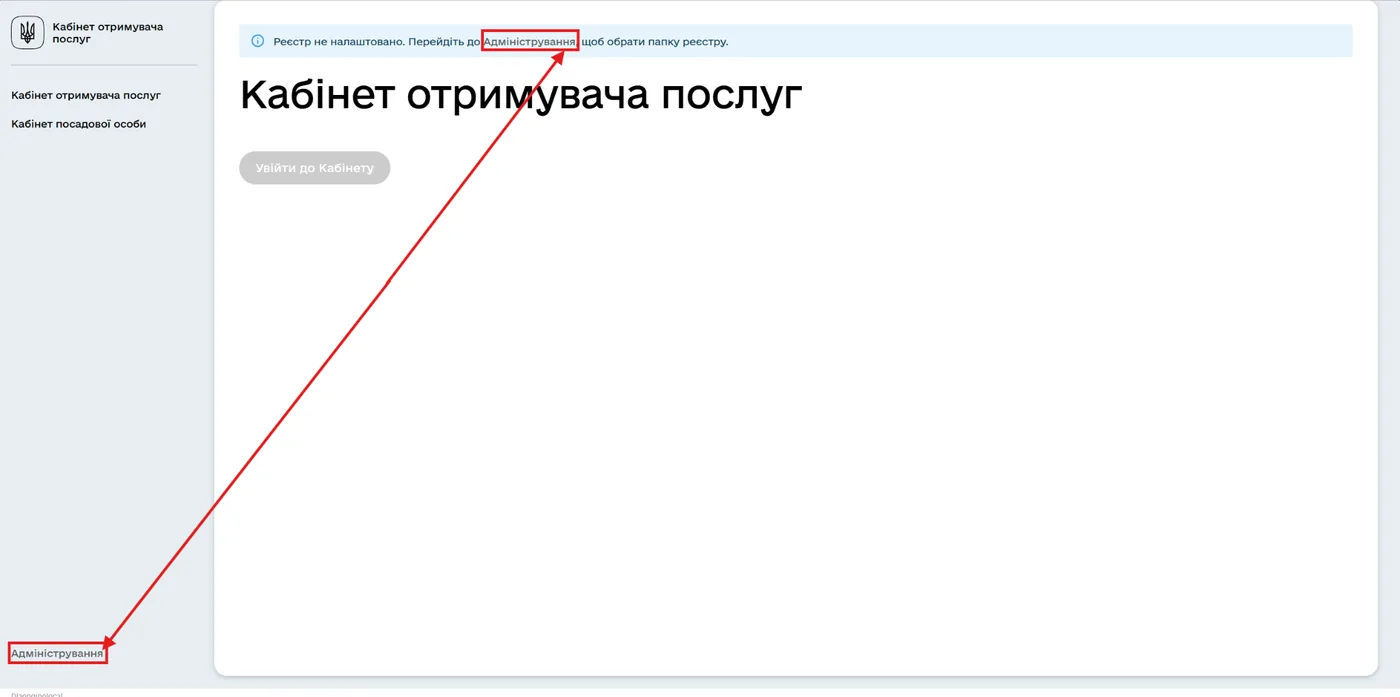
9.2
Підготуйте теку з реєстром
Розмістіть теку з реєстром на диску до початку налаштування. Усередині очікується така структура:
my-registry/
├── bpmn/           бізнес-процеси (.bpmn)
├── forms/          форми (.json)
├── data-model/     модель даних (.xml)
├── excerpts/       шаблони витягів
├── roles/          ролі користувачів
└── ...             інші каталоги регламенту
Вимоги до теки:
- її потрібно додати у Docker Desktop → Settings → Resources → File Sharing — інакше всередині контейнера тека буде порожньою;
- потрібні права на запис: панель адміністратора виконує в ній службові операції;
- уникайте шляхів із пробілами та кириличними символами.
9.3
Відкрийте «Адміністрування»
У лівій нижній частині сторінки локального середовища натисніть «Адміністрування». Перейти туди можна й за посиланням у самому повідомленні «Реєстр не налаштовано».
9.4
Укажіть шлях до реєстру
На панелі адміністратора знайдіть розділ «Реєстр» унизу сторінки. Натисніть «Обрати папку…» та виберіть теку з реєстром — або введіть шлях у поле вручну й натисніть «Зберегти шлях».
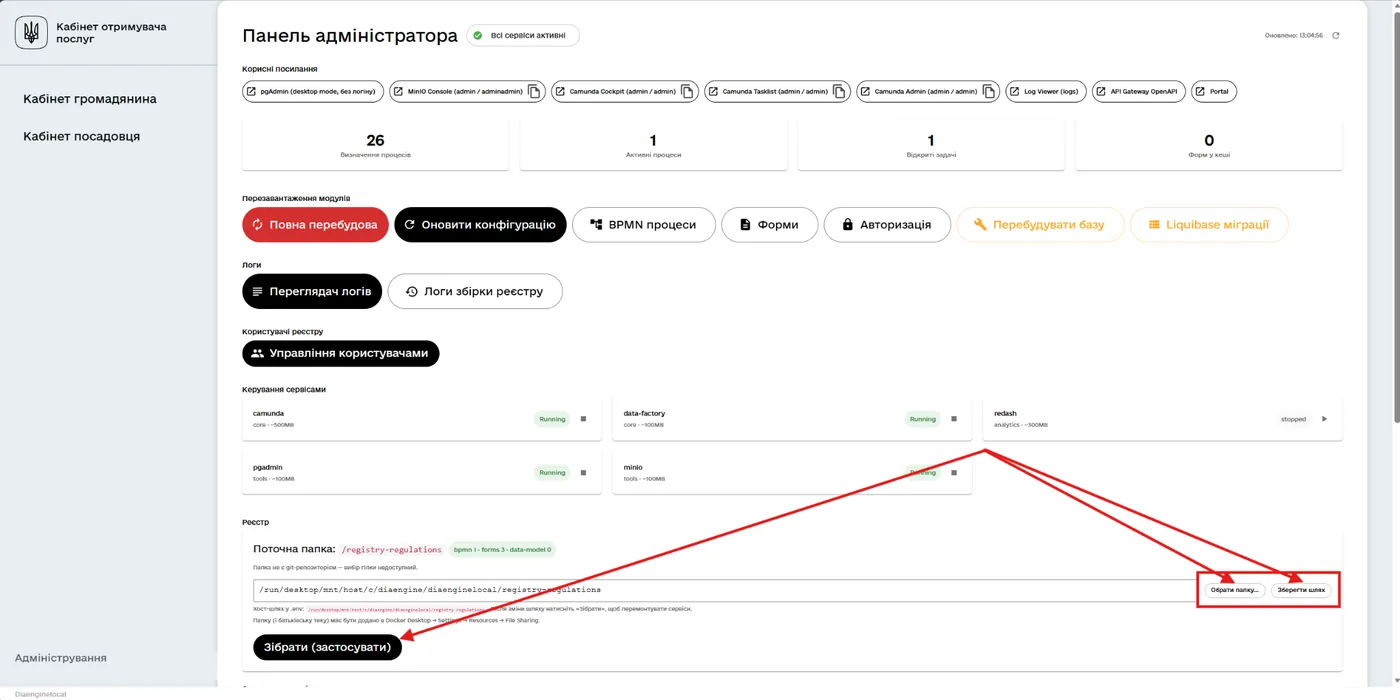
Формат шляху залежить від системи:
- Windows — /run/desktop/mnt/host/c/diaengine/my-registry;
- macOS — /Users/ім’я-користувача/registries/my-registry.
9.5
Застосуйте зміни
Натисніть «Зібрати (застосувати)». Служби буде перезапущено з підключеною текою реєстру — це триває кілька хвилин.
Після завершення в рядку «Поточна папка» мають з’явитися ненульові лічильники — наприклад, bpmn 12 · forms 34 · data-model 8, — а повідомлення «Реєстр не налаштовано» зникнути.
9.6
Створіть користувачів реєстру
У розділі «Користувачі реєстру» натисніть «Управління користувачами».
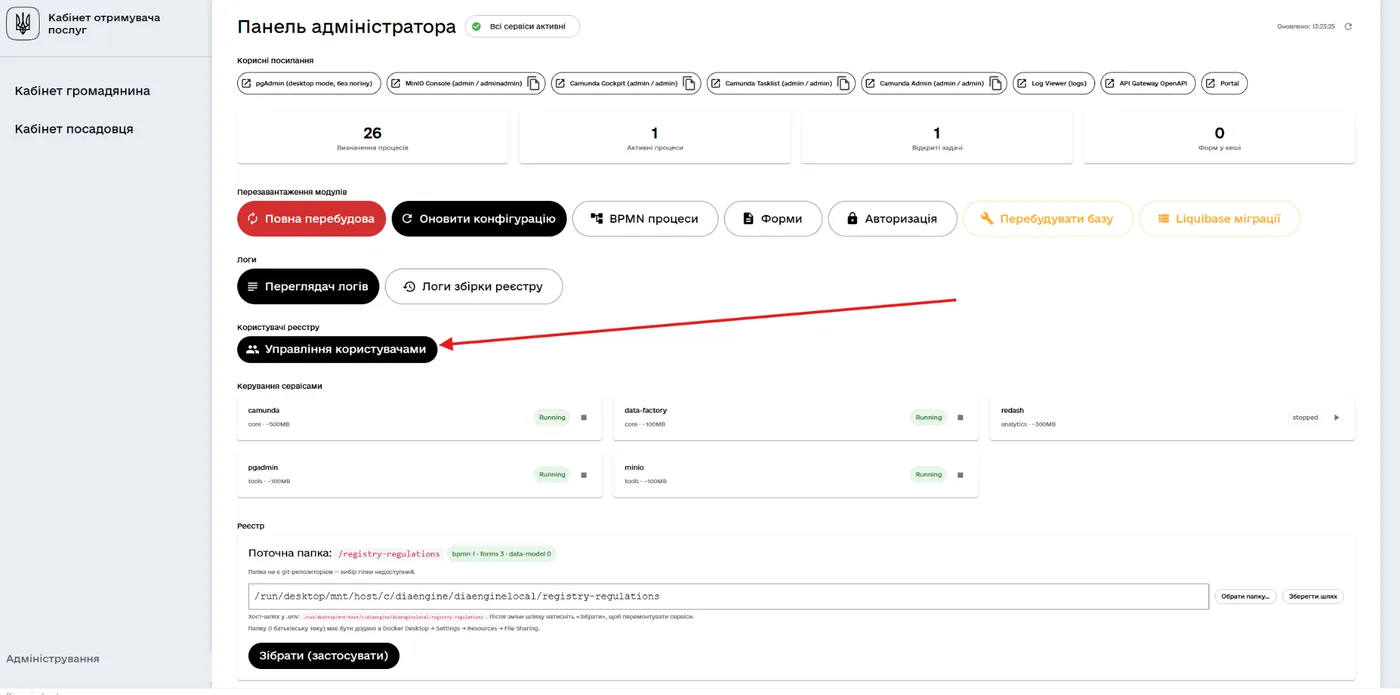
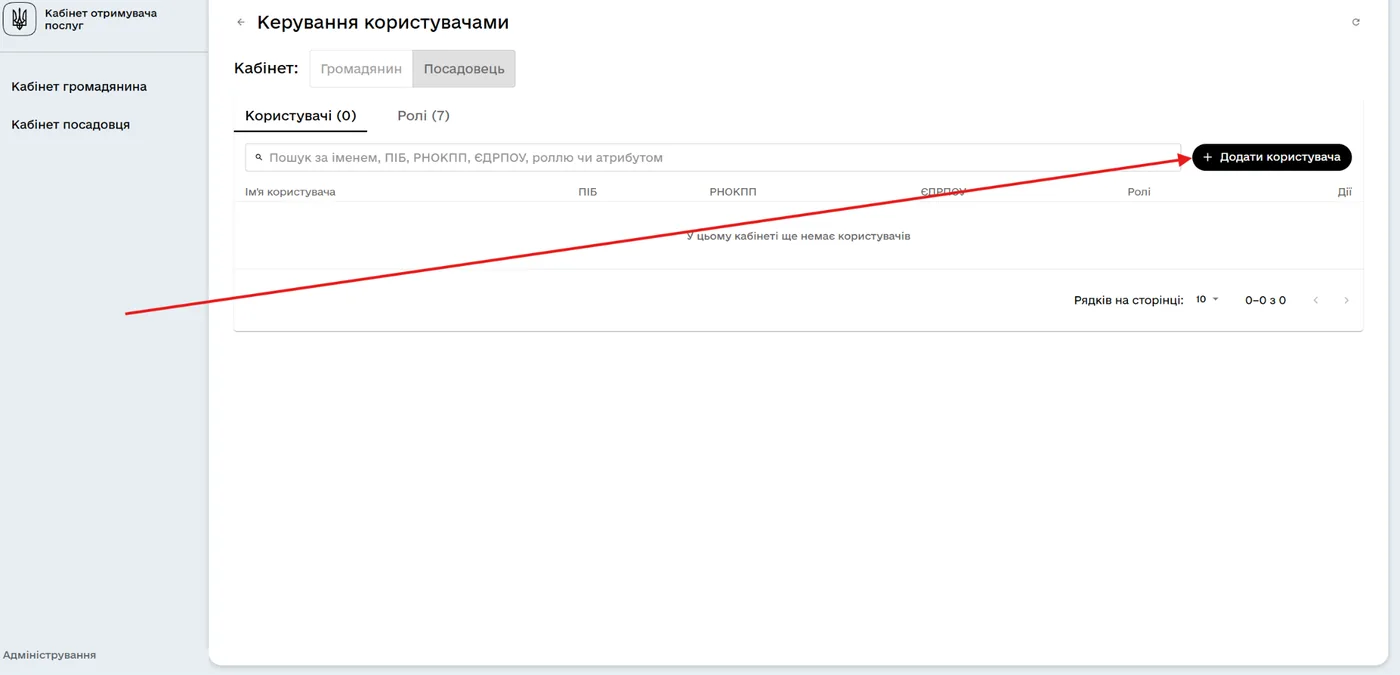
Оберіть кабінет — «Громадянин» або «Посадовець» — і натисніть «Додати користувача». Заповніть дані та призначте ролі відповідно до регламенту вашого реєстру.
9.7
Перевірте результат
Реєстр підключено правильно, якщо виконуються всі умови:
- повідомлення «Реєстр не налаштовано» більше не з’являється;
- у розділі «Реєстр» лічильники показують фактичну кількість файлів;
- створено щонайменше одного користувача;
- на панелі адміністратора кількість визначених процесів відмінна від нуля.
Робота в кабінетах
Що ви побачите після підключення реєстру та створення користувачів.
10.1
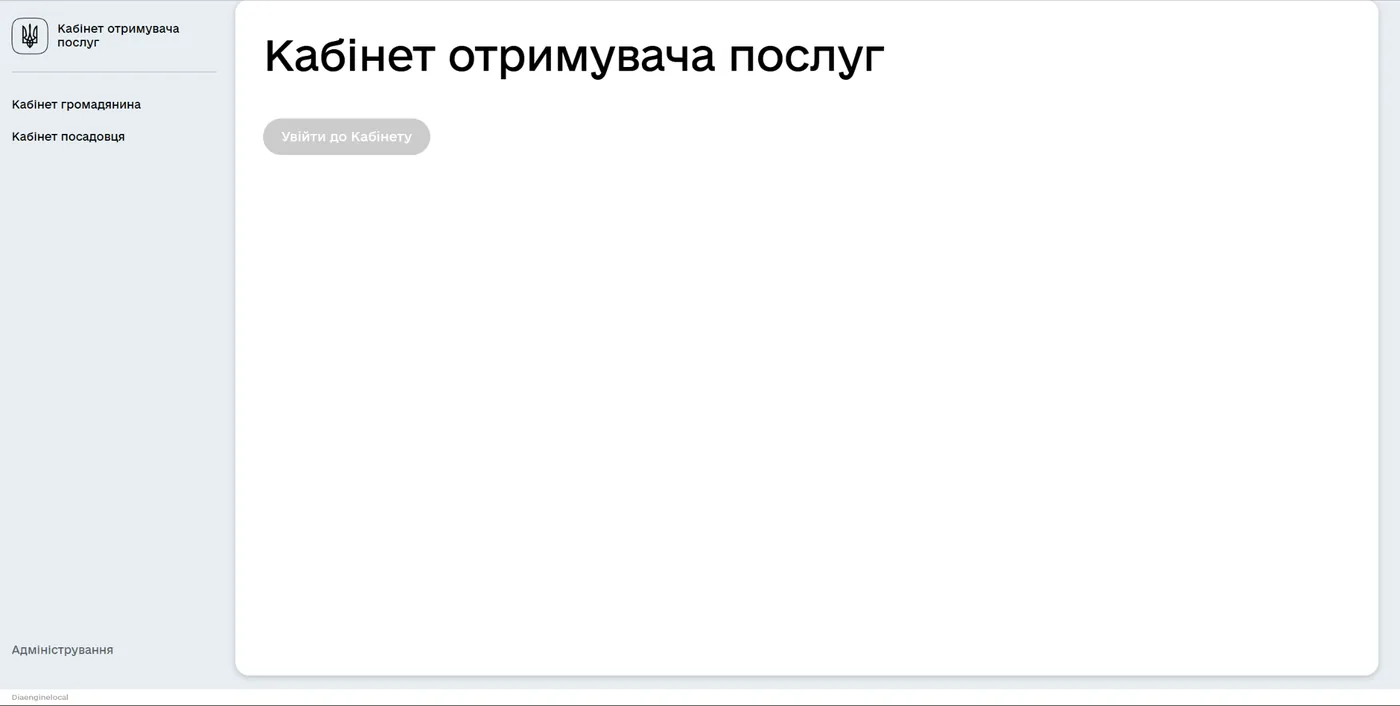
Головний екран
10.2
Послуги залежать від посади
Після входу в кабінеті доступні послуги — відповідно до ролей, призначених користувачу.
10.3
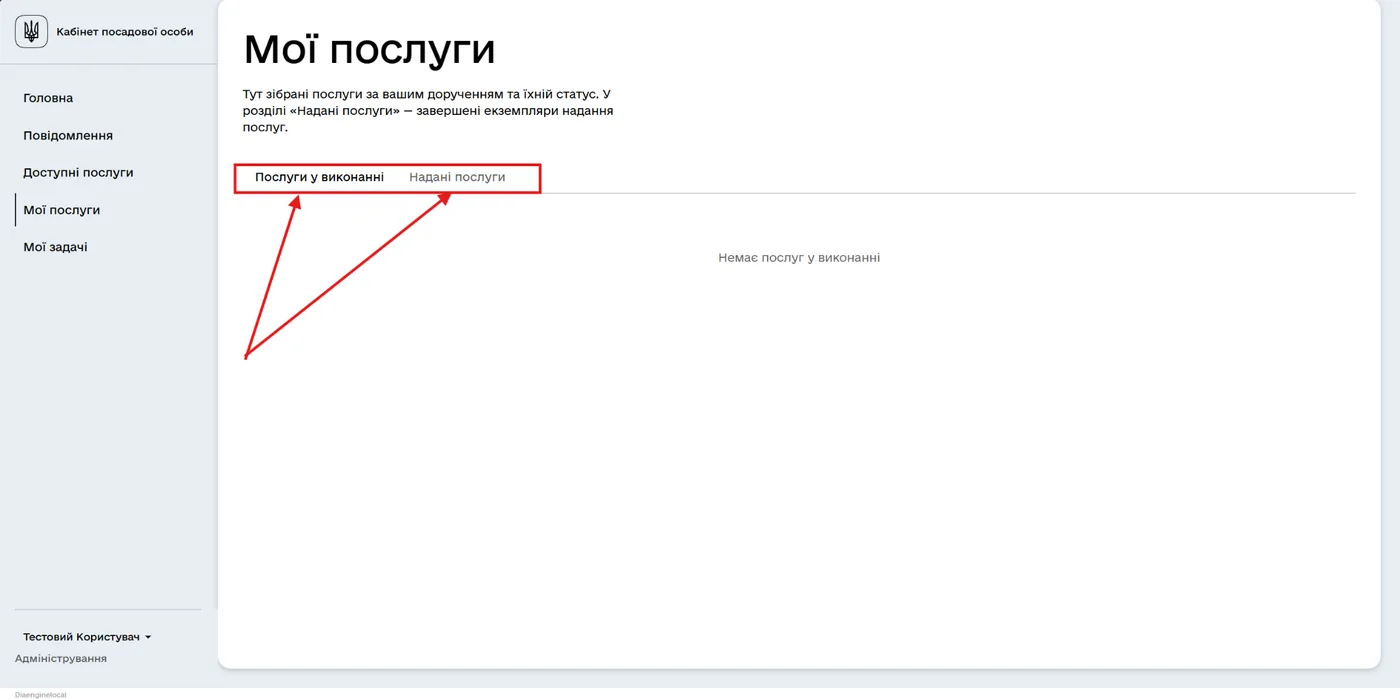
Ваші послуги
Тут відображаються послуги, закріплені за вами, а також ті, які ви вже надали.
10.4
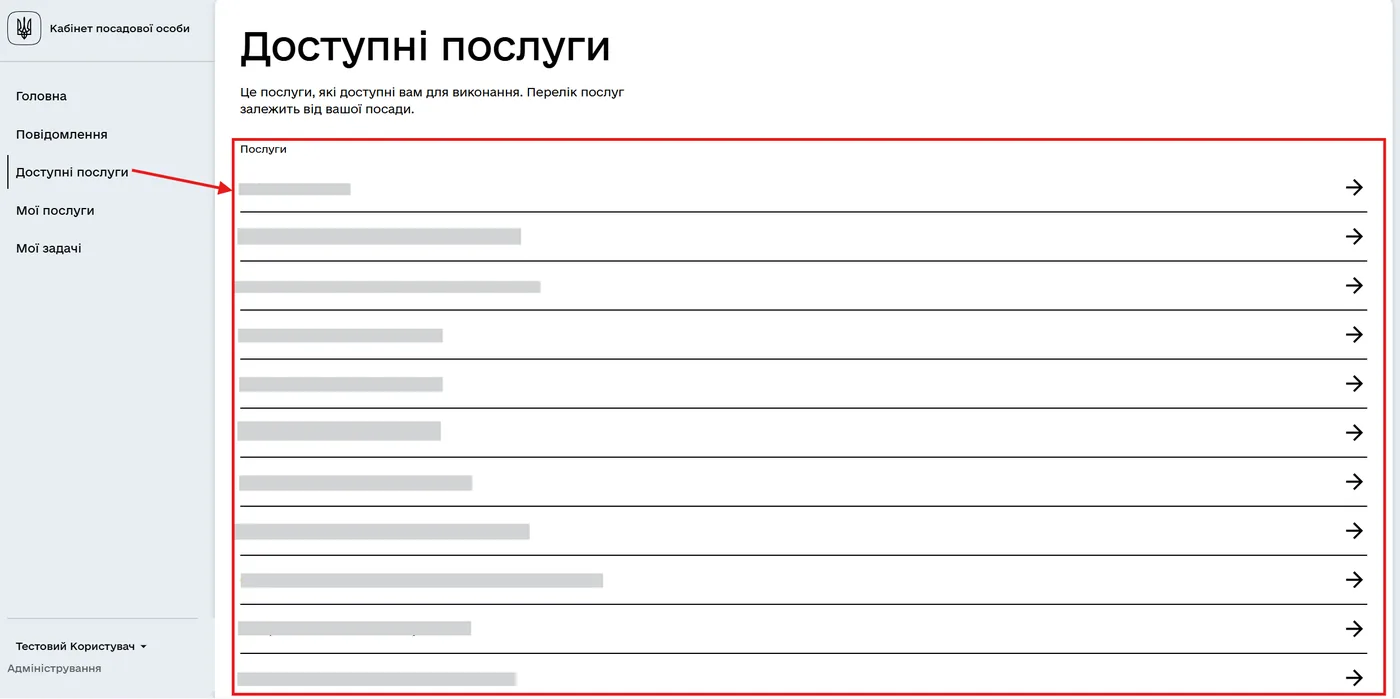
Доступні послуги
Усі доступні для цієї посади послуги зібрані у вкладці «Доступні послуги».
10.5
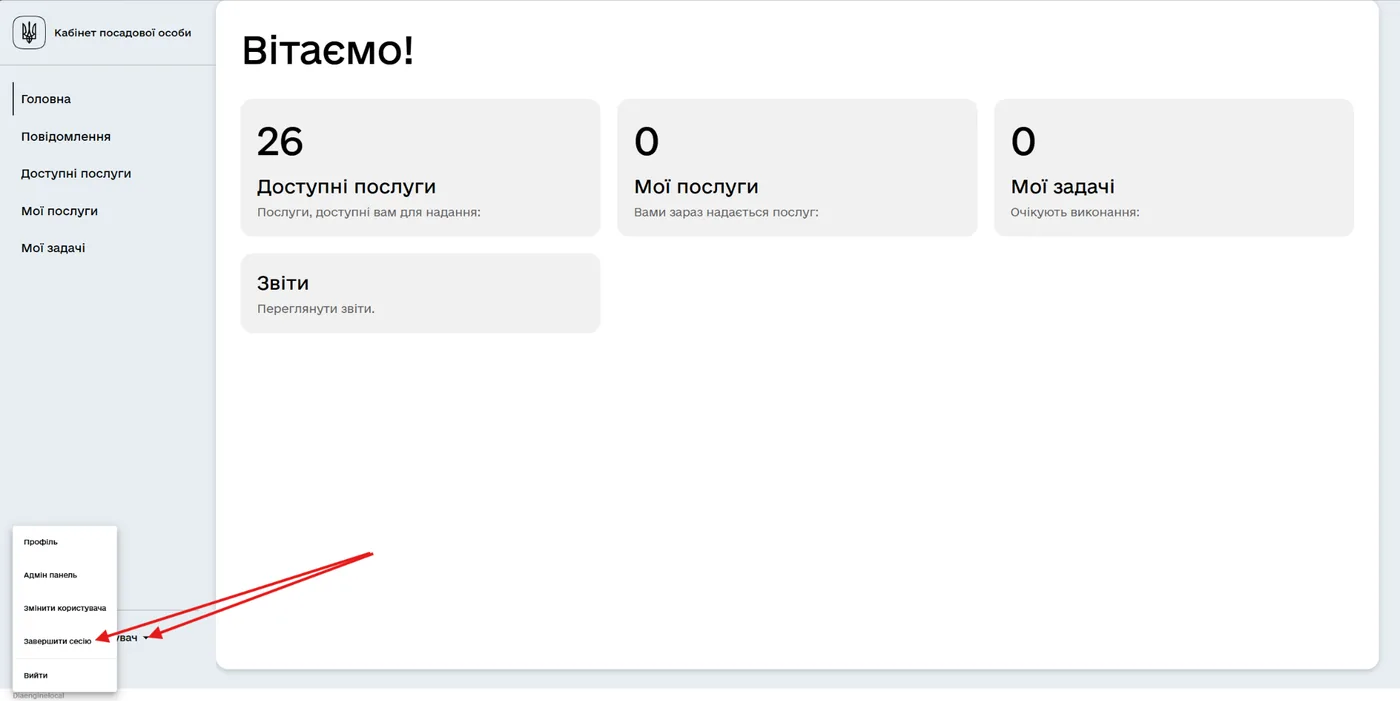
Завершення сесії
Завершити сесію можна і з локальної версії, і з кабінету на порталі — відв’язавши копію в блоці ліцензійного ключа.
Розширення для VS Code
Потрібне, щоб створювати власні послуги. Активується тим самим ліцензійним ключем, що й локальне середовище, але слоти активацій рахуються окремо.
11.1
Візьміть файл для своєї системи
В архіві, який ви завантажили з кабінету, лежать два розширення — по одному на кожну операційну систему. Вони розкладені по теках: win — для Windows, mac — для macOS. Обидва мають розширення .vsix.
Відкрийте теку, що відповідає вашій системі, і візьміть файл звідти. Другу теку можна не чіпати — вона потрібна тим, хто працює на іншій платформі.
- Windows — тека win, файл dia-engine-ide-win32-x64-<версія>.vsix;
- macOS на процесорах Apple M1—M4 — тека mac, файл dia-engine-ide-darwin-arm64-<версія>.vsix;
- macOS на процесорах Intel — тека mac, файл dia-engine-ide-darwin-x64-<версія>.vsix.
Щоб визначити тип процесора на Mac, відкрийте меню Apple → «Про цей Mac»: у рядку «Чип» або «Процесор» буде зазначено Apple M1—M4 або Intel.
11.2
Відкрийте панель розширень
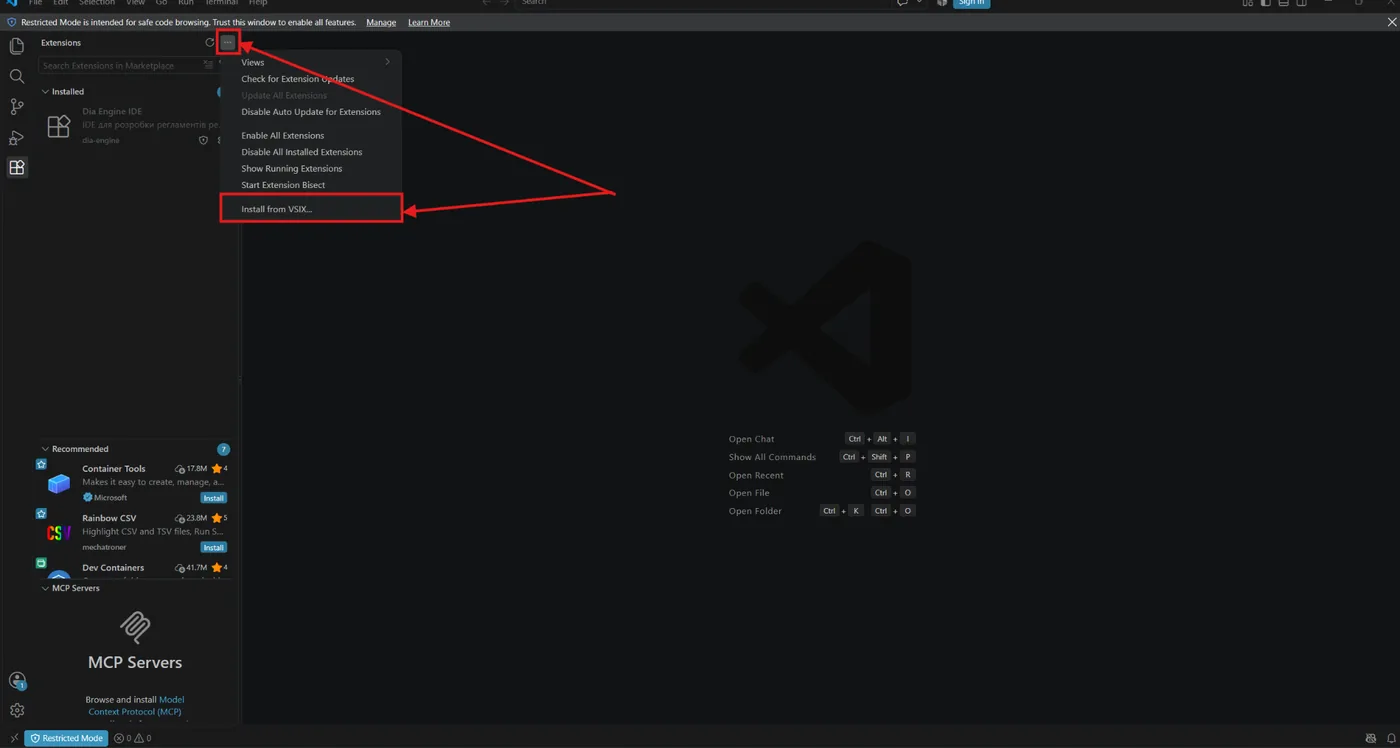
У VS Code відкрийте вкладку Extensions — значок із квадратами на лівій панелі або Ctrl + Shift + X (у macOS — Cmd + Shift + X). Натисніть три крапки вгорі панелі та оберіть «Install from VSIX…».
11.3
Виберіть файл і перезапустіть редактор
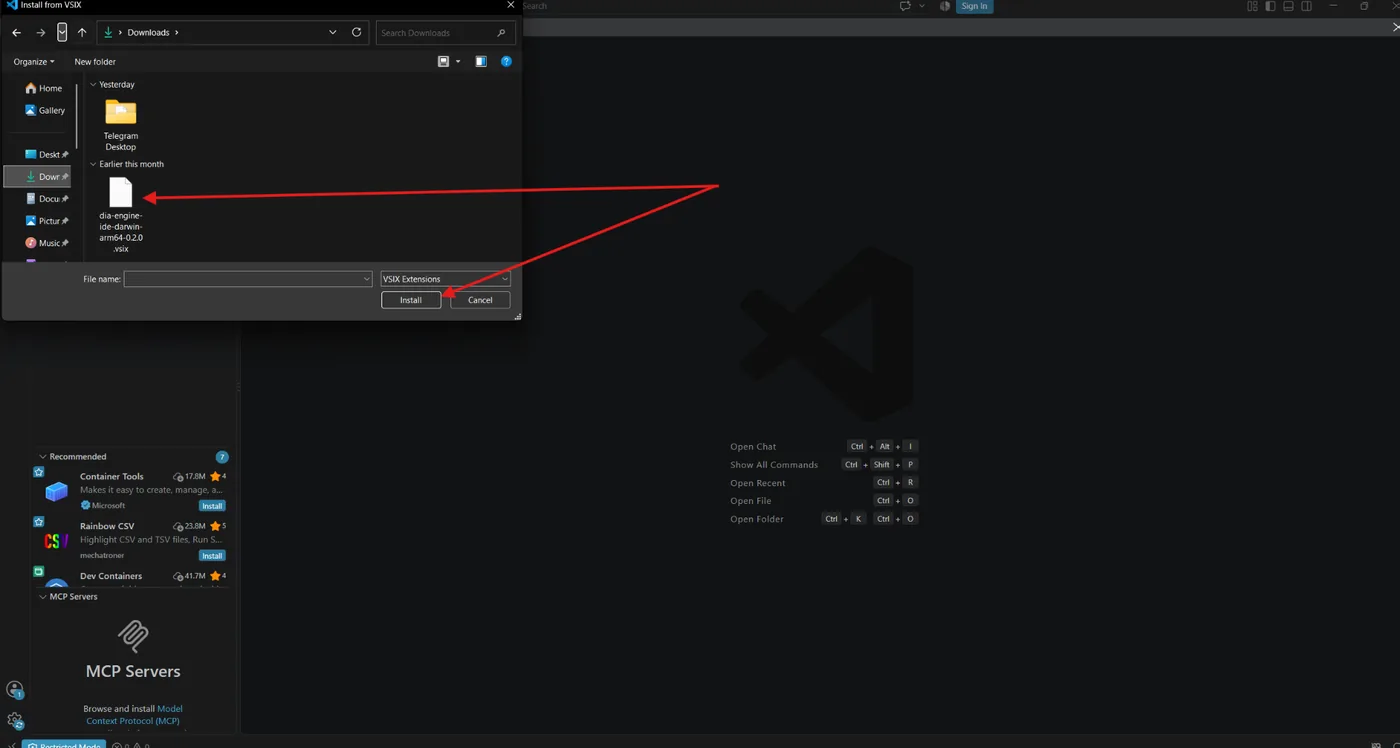
Знайдіть файл .vsix для вашої системи та натисніть «Install». Після встановлення VS Code запропонує перезавантажити вікно — погодьтеся.
Переконатися, що все вдалося, можна на вкладці Extensions у розділі Installed: у переліку має бути «Dia Engine IDE».
11.4
Що вміє розширення
- візуальний конструктор бізнес-процесів із панеллю властивостей і готовими шаблонами елементів;
- конструктор форм із понад 40 спеціалізованими компонентами та режимом попереднього перегляду;
- перевірка файлів на помилки — посилання на форми, унікальність ключів, структура моделі даних;
- запуск і зупинка служб, публікація процесів і форм, запуск міграцій бази даних;
- дерева файлів реєстру на окремій панелі та стан служб у рядку стану.
Команди викликаються через палітру: Ctrl + Shift + P (у macOS — Cmd + Shift + P), усі починаються з «Dia:».
11.5
Почніть роботу з реєстром
Відкрийте теку з реєстром через File → Open Folder. Розширення визначить структуру само й покаже на панелі «Dia Engine» дерева процесів, форм і моделі даних. Натискання на файл відкриває його у відповідному редакторі.
Панель адміністратора
Що робить кожна кнопка, коли її натискати й чого очікувати після цього.
12.1
Призначення
Панель відкривається з посилання «Адміністрування» в лівому нижньому куті. Вона потрібна у двох випадках: коли ви підключаєте або міняєте реєстр і коли зміни в регламенті не з’явилися в кабінетах.
Згори видно зведення: скільки визначено процесів, скільки з них виконується просто зараз, скільки відкритих задач і скільки форм у кеші. Поруч — стан служб: «Всі сервіси активні» означає, що середовище готове до роботи.
12.2
Оновити конфігурацію
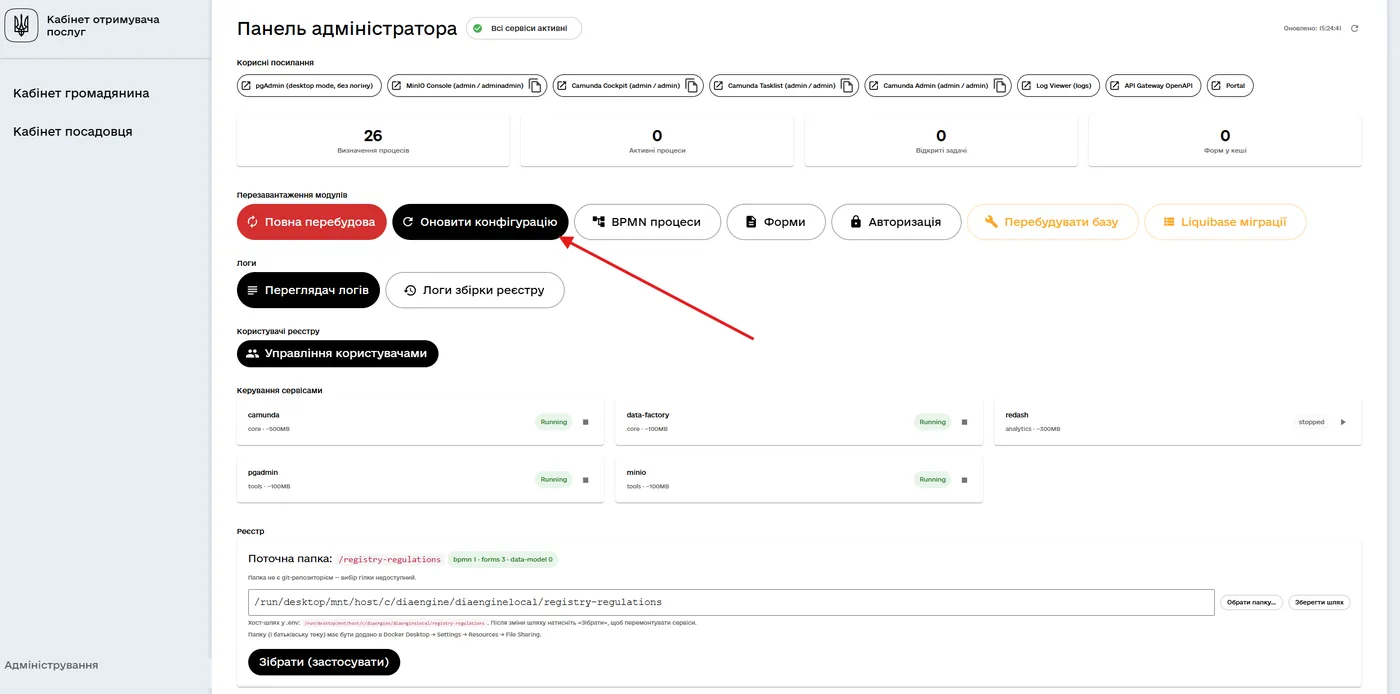
Найлегша і найчастіша дія. Перечитує файли реєстру й підхоплює зміни, не чіпаючи ані бази даних, ані запущених процесів. Саме з неї варто починати, коли ви щойно відредагували регламент і хочете побачити результат.
12.3
Оновити окремі модулі
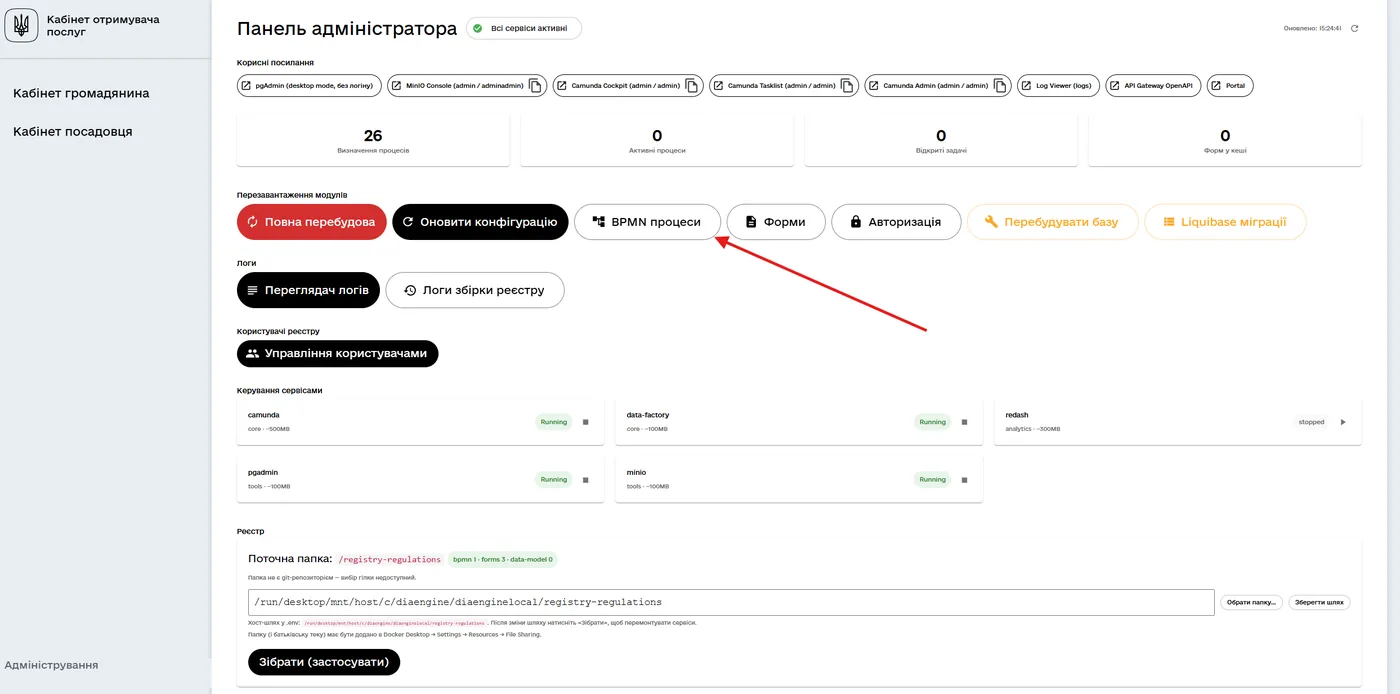
Коли ви знаєте, що саме змінили, не потрібно оновлювати все. Поруч стоять три кнопки, кожна перечитує свою частину регламенту.
BPMN процеси — публікує схеми бізнес-процесів із теки bpmn. Натискайте після зміни ходу процесу.
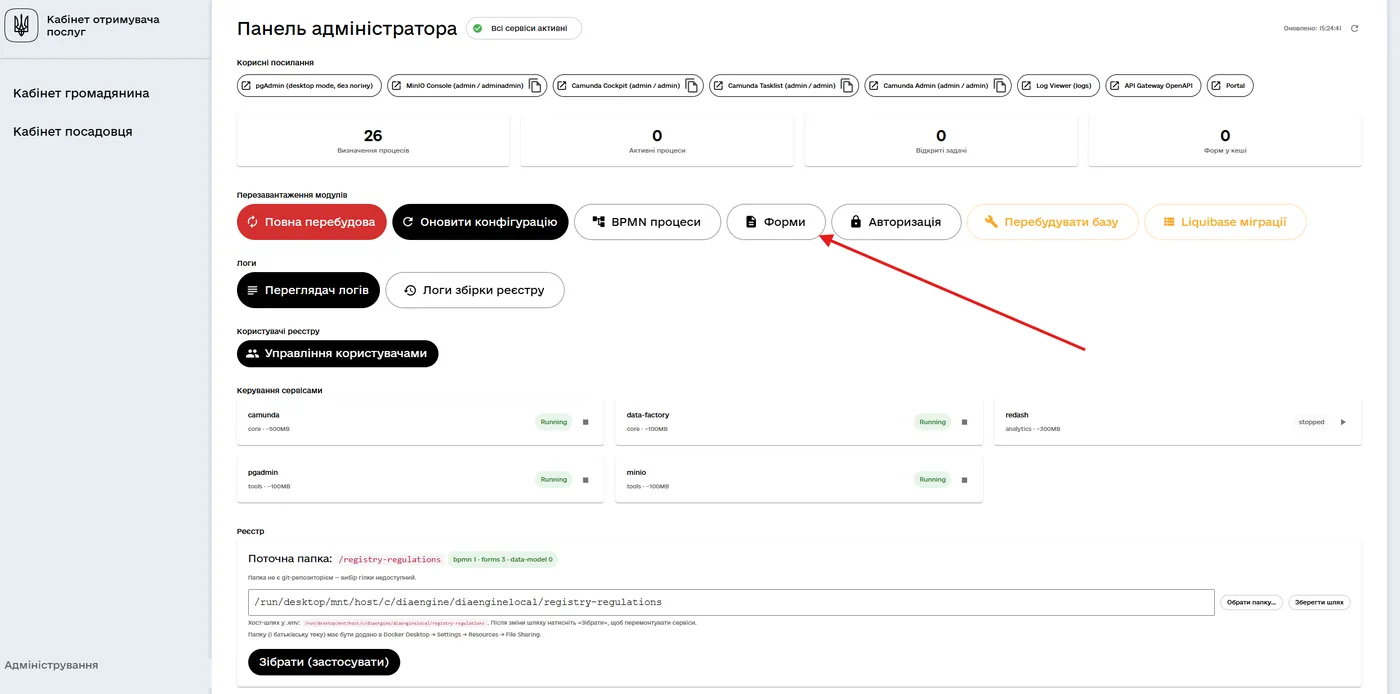
Форми — перечитує форми з теки forms. Натискайте після зміни полів, підказок або перевірок у формі.
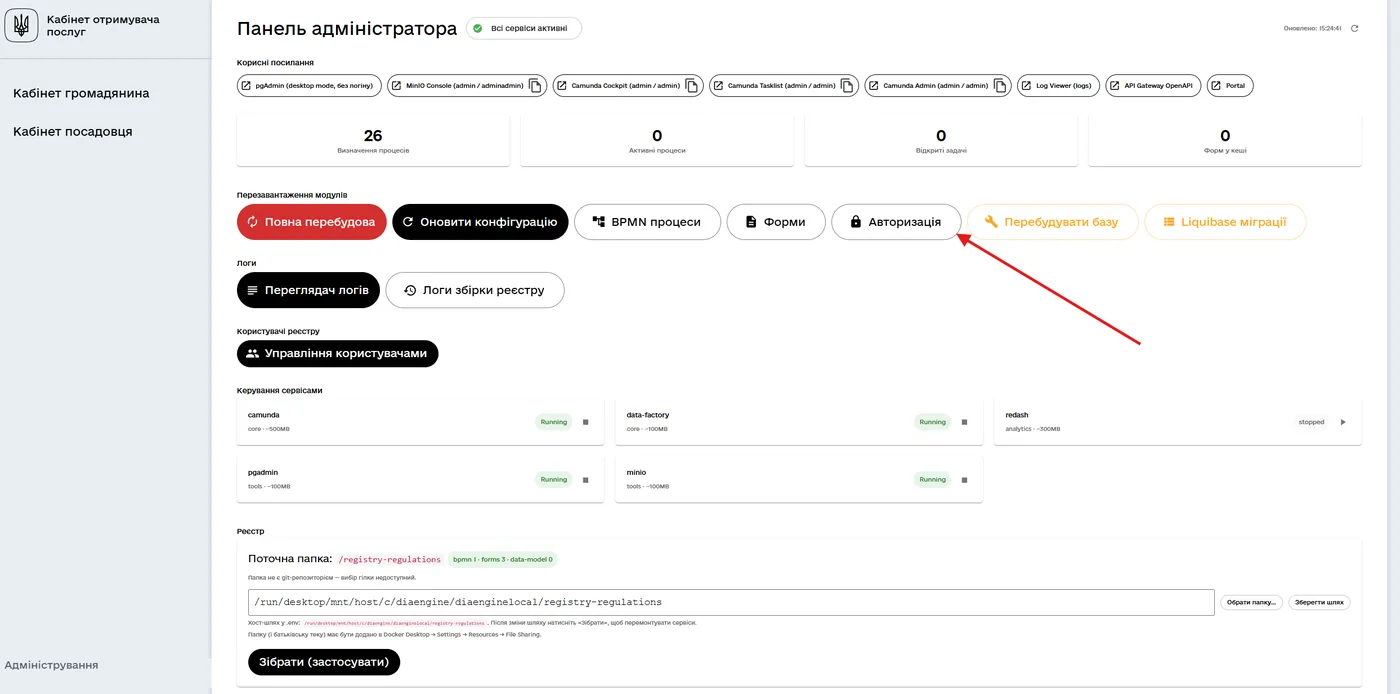
Авторизація — перечитує ролі та права доступу. Натискайте після зміни файлів у теці roles: доки цього не зробити, посадовець не побачить щойно виданої йому послуги.
12.4
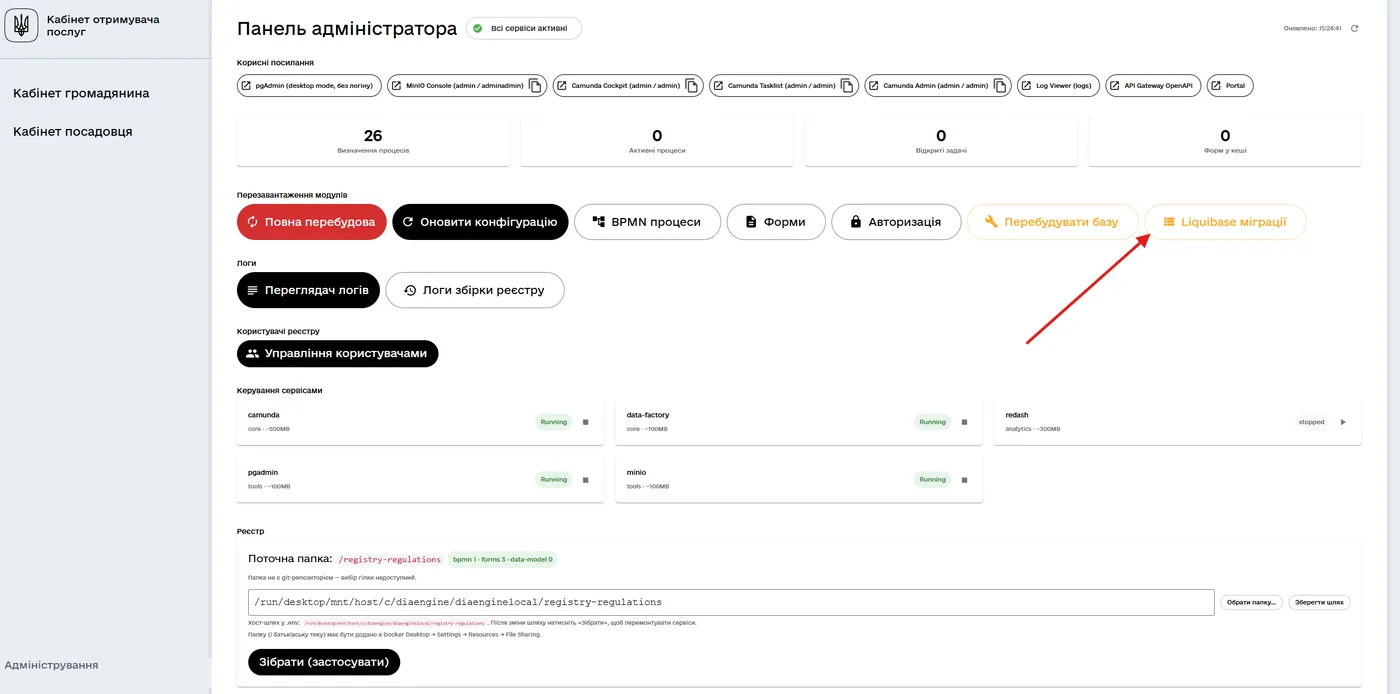
Liquibase міграції
Застосовує до бази даних зміни, описані в теці data-model: нові таблиці, колонки, довідники. Наявні дані зберігаються — додається лише те, чого ще немає.
12.5
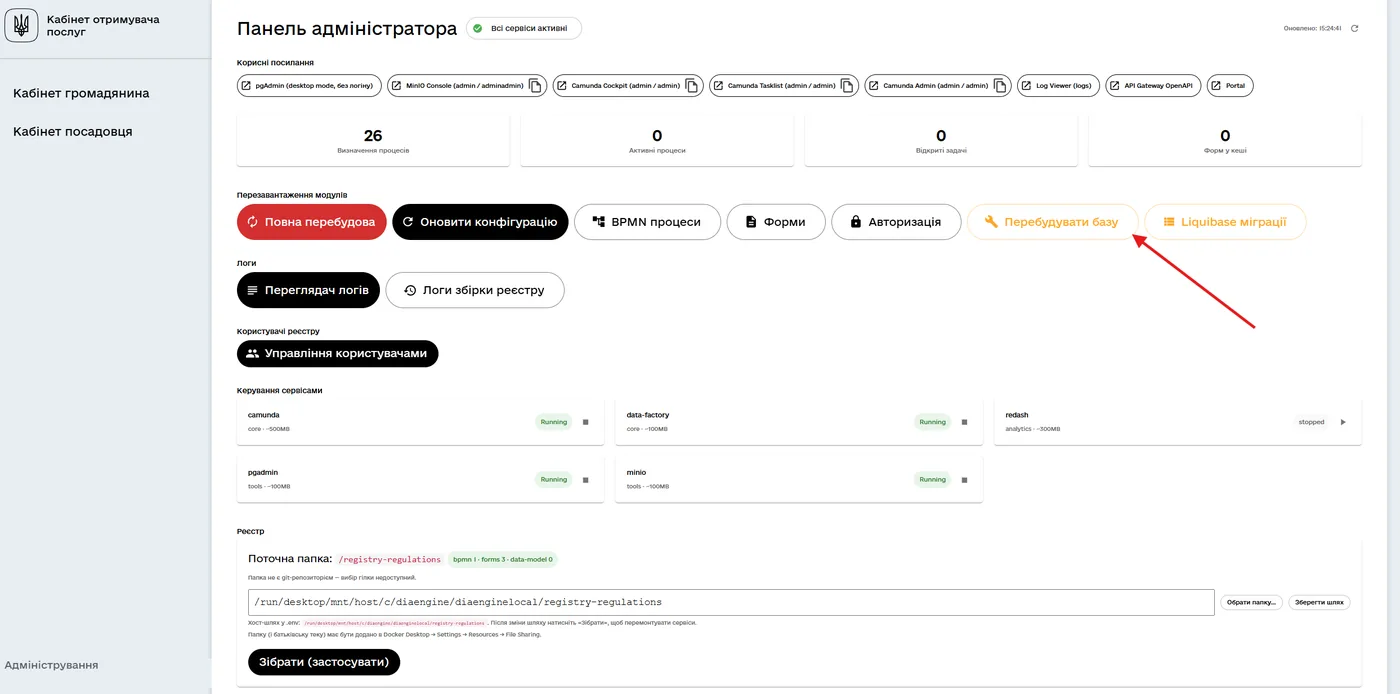
Перебудувати базу
Створює структуру бази заново за поточною моделлю даних. Потрібна тоді, коли міграції не проходять — наприклад, після несумісної зміни в моделі, яку не можна застосувати поверх наявної структури.
12.6
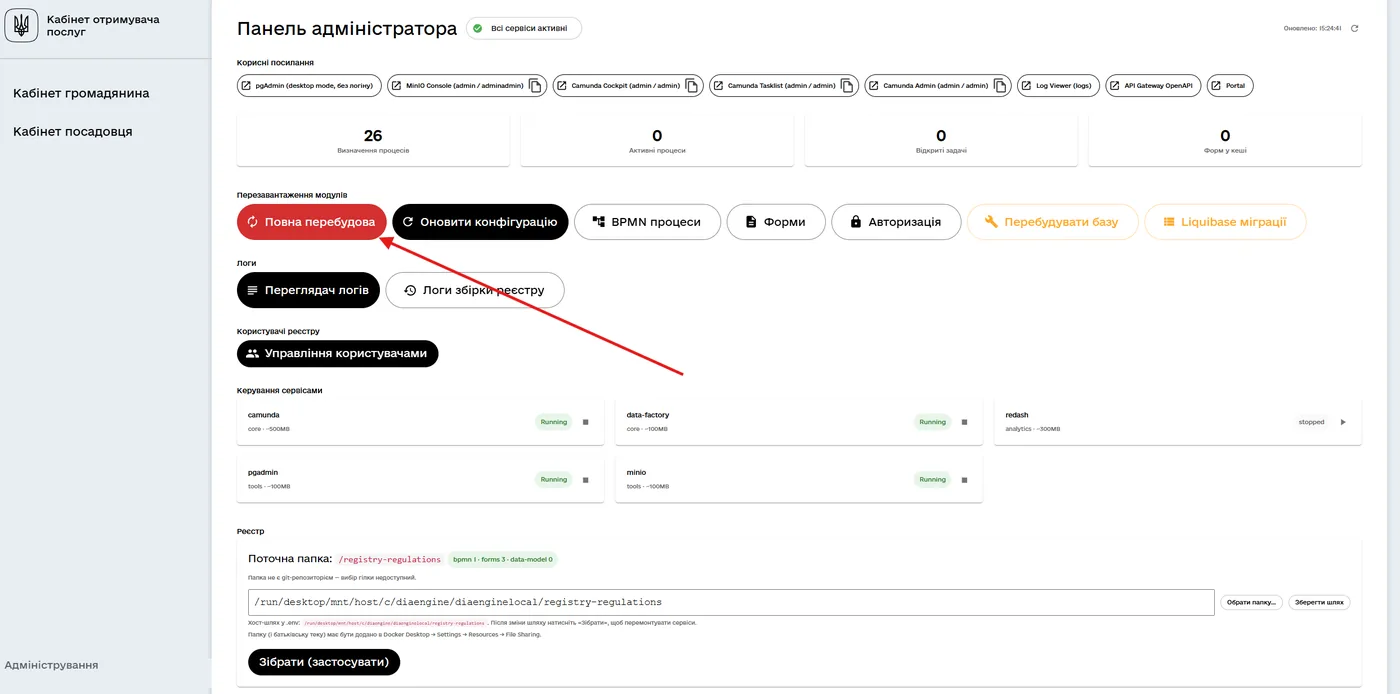
Повна перебудова
Найважча дія: перезбирає все середовище з нуля — конфігурацію, процеси, форми, права та структуру бази. Це останній засіб, коли простіші дії не допомогли й незрозуміло, що саме зламалося.
12.7
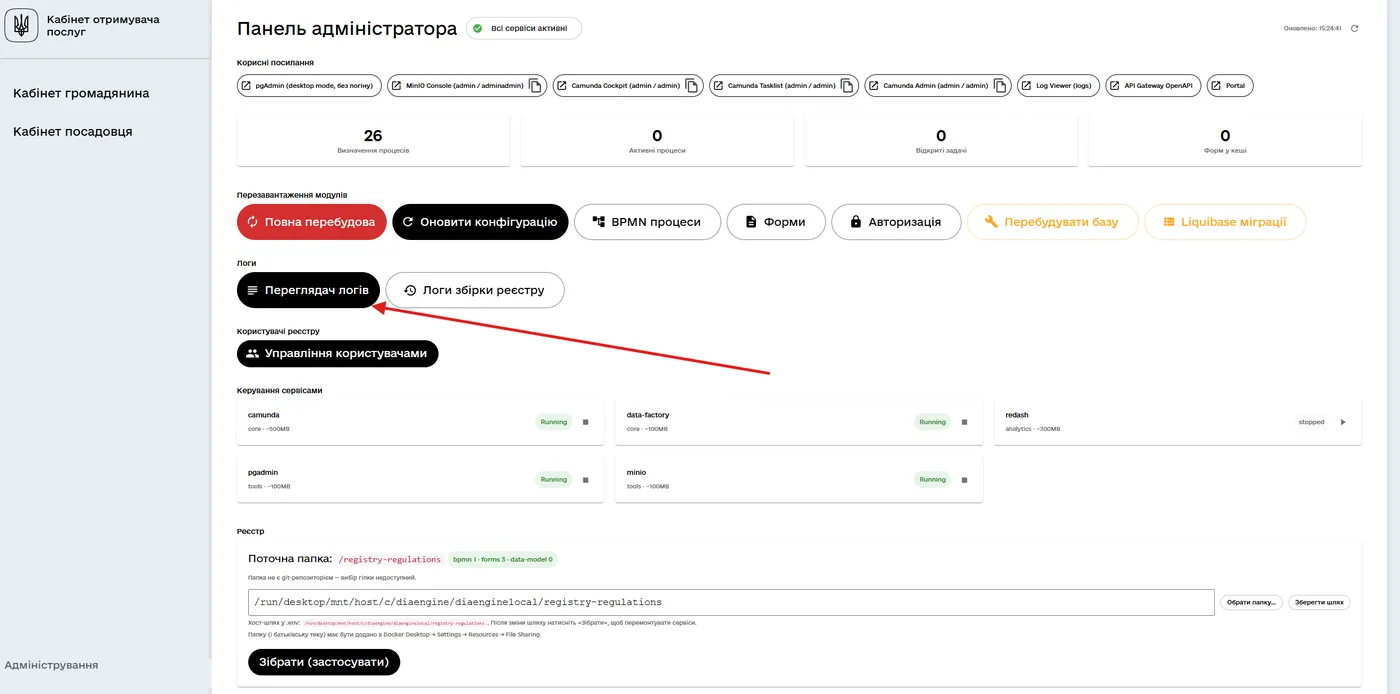
Переглядач логів
Відкриває журнали всіх служб в окремій вкладці. Сюди варто зазирнути, коли щось не працює, а причина неочевидна: помилка майже завжди описана в журналі докладніше, ніж у повідомленні на екрані.
12.8
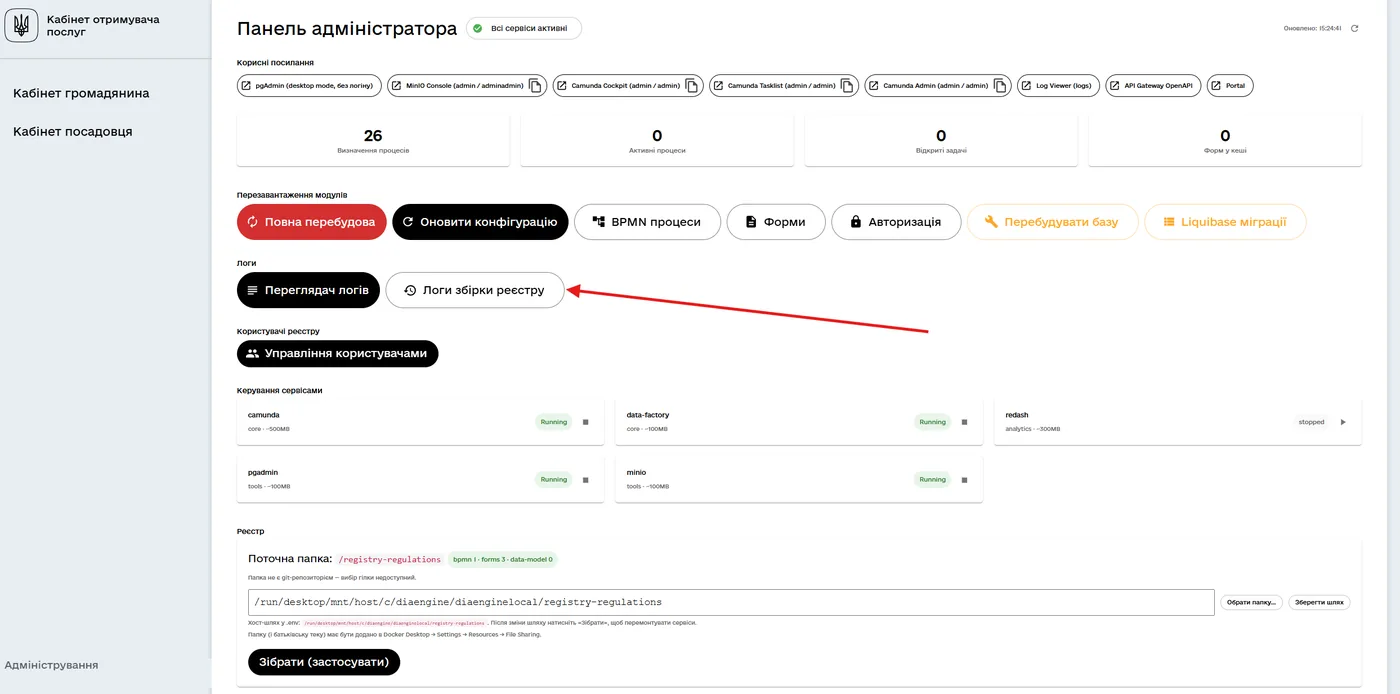
Логи збірки реєстру
Окремий журнал саме про підключення реєстру: що прочитано, що опубліковано, на чому зупинилося. Перше місце, куди варто подивитися, якщо після «Зібрати (застосувати)» лічильники залишилися нульовими або послуги не з’явилися.
12.9
Керування службами
Нижче видно перелік служб — camunda, data-factory, redash, pgadmin, minio — із поточним станом і приблизним обсягом пам’яті, який кожна займає. Службу можна зупинити або запустити кнопкою поруч.
12.9.1
Redash — аналітика, вимкнена за замовчуванням
Redash будує звіти та діаграми за даними реєстру: довільні запити до бази, таблиці, графіки, інформаційні панелі. Служба необов’язкова, тому в новому середовищі вона не запущена.
Вимкнена вона навмисно: Redash займає близько 300 МБ пам’яті й потрібен далеко не кожному. Якщо звіти не потрібні, лишайте як є — на роботу решти платформи це не впливає.
Щоб запустити, знайдіть картку redash у розділі «Керування сервісами» й натисніть кнопку відтворення праворуч.
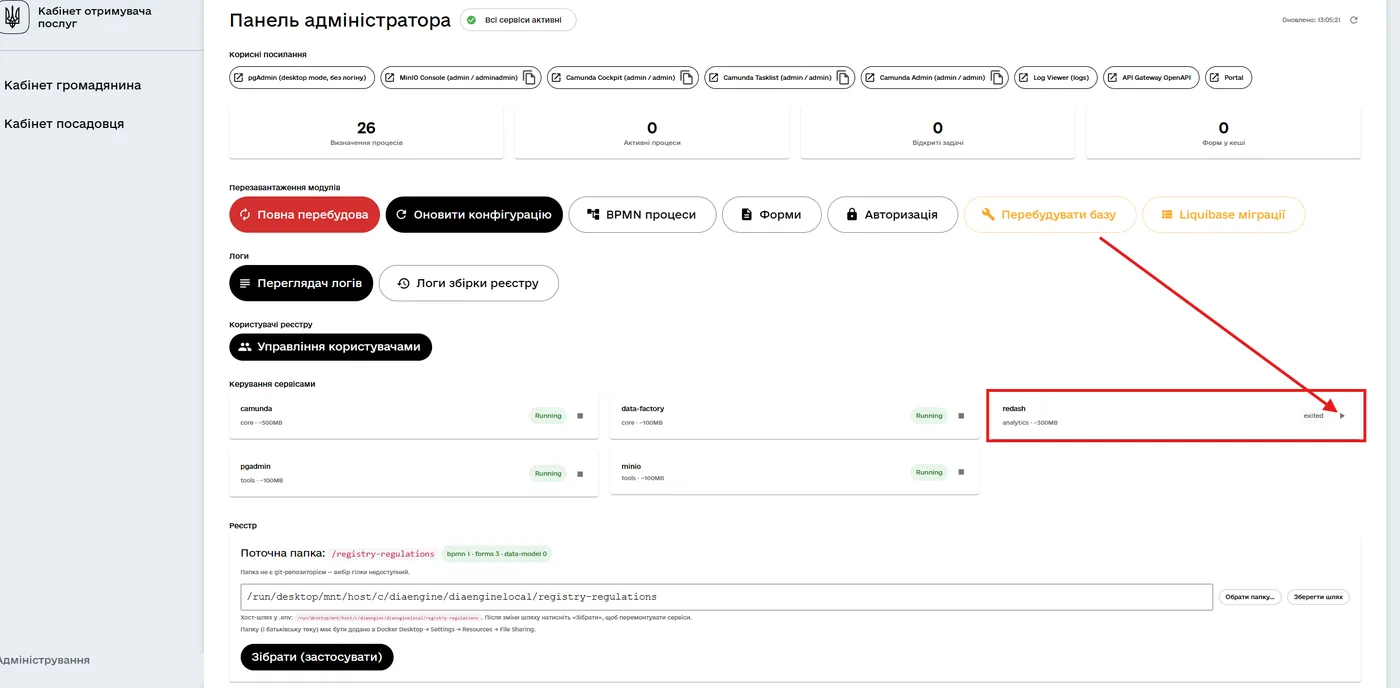
Перший запуск триває довше за звичайний — служба створює власну базу даних. Коли вона підніметься, стан у картці зміниться на «Running», а нижче, у розділі «Стан компонентів», картка Redash покаже порт :5001, відповідь HTTP 200 і посилання «Redash UI».
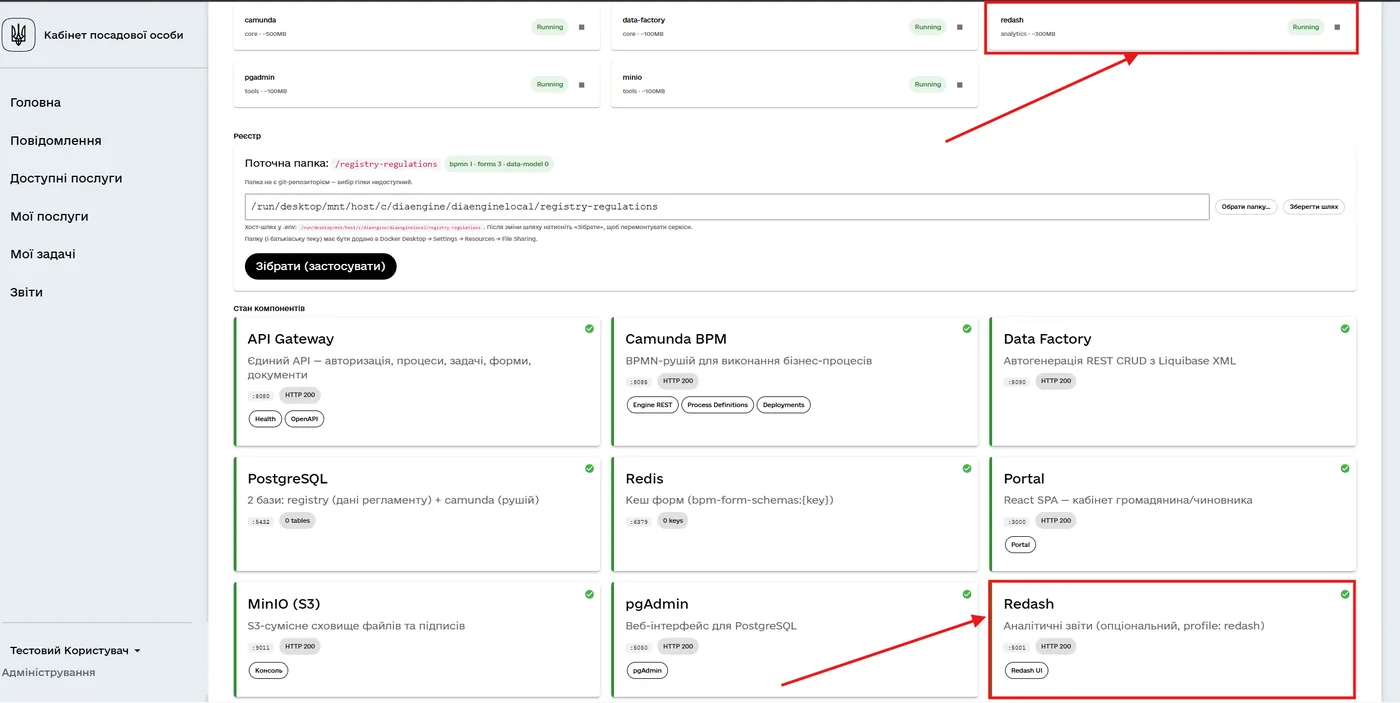
Зупинити службу можна тією самою кнопкою в картці.
12.9.2
Як відкрити звіти
Після запуску Redash з’являється в кабінеті посадової особи — у розділі «Звіти» зліва. Натисніть «Відкрити Redash».
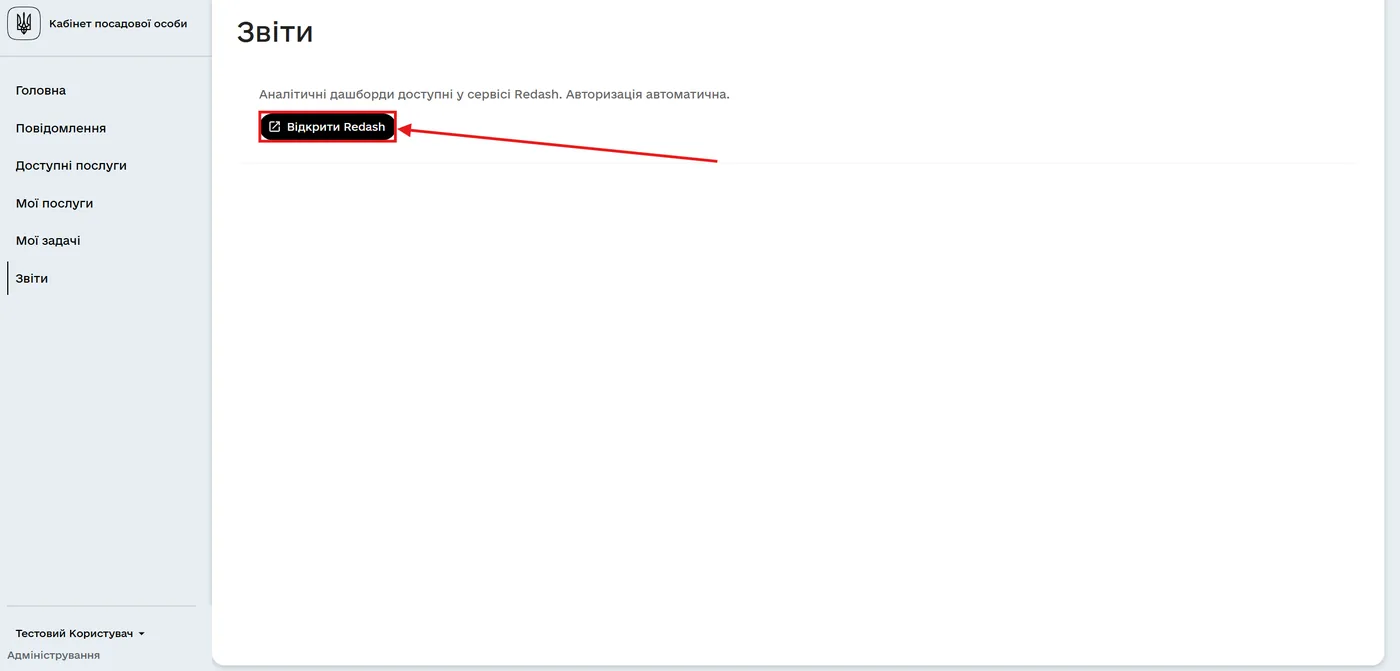
Той самий інтерфейс відкриває посилання «Redash UI» у розділі «Стан компонентів» на панелі адміністратора — це зручніше, коли ви вже там і не хочете повертатися до кабінету.
12.10
Корисні посилання
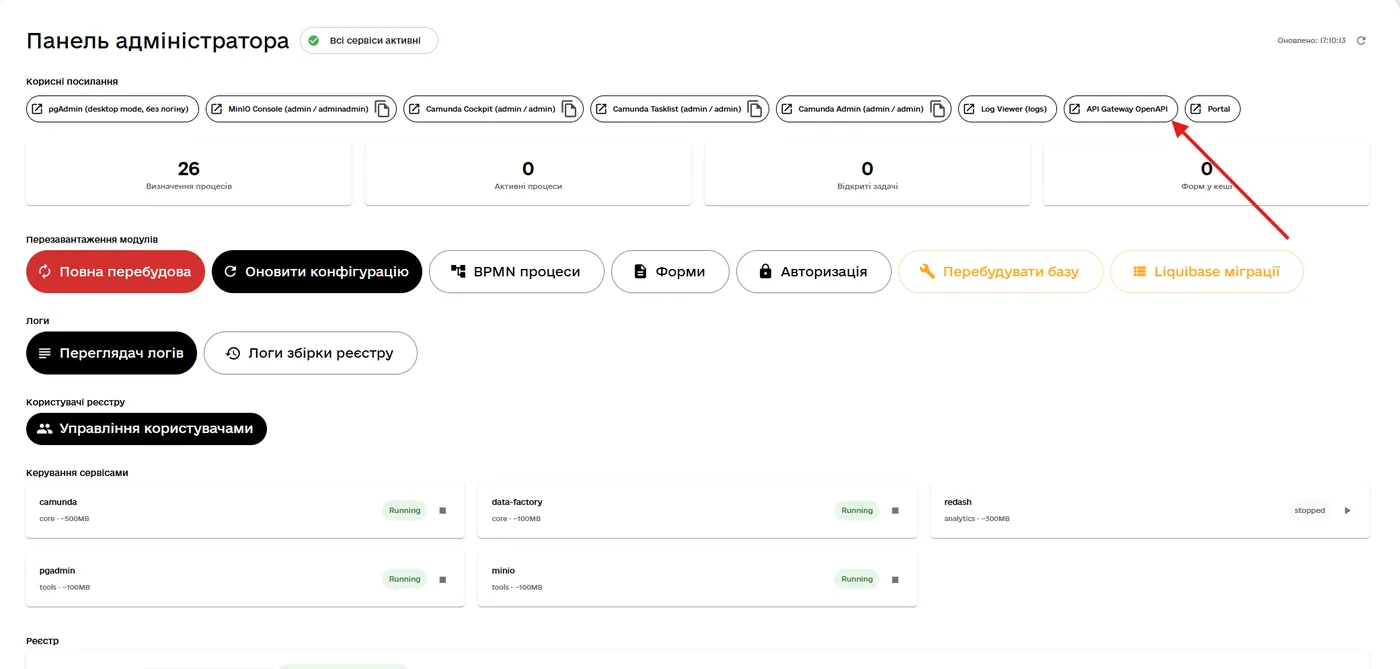
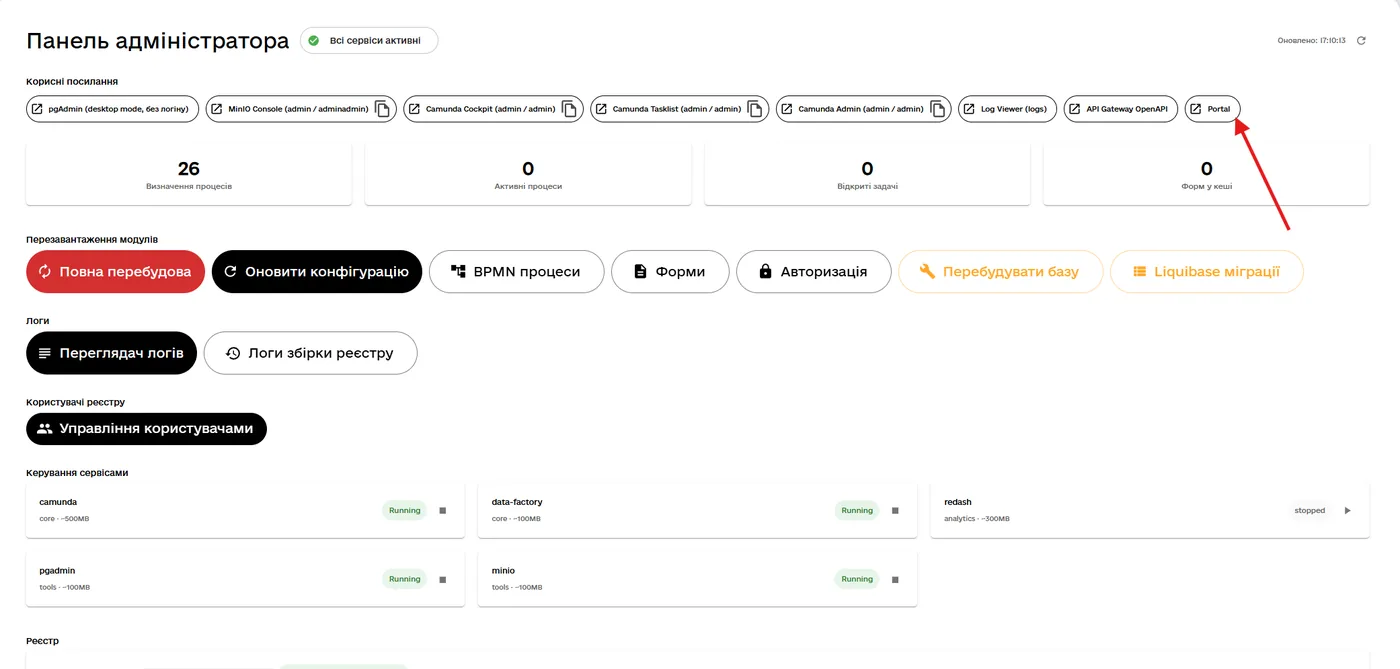
Верхній ряд відкриває службові інтерфейси платформи. Усі вони вже налаштовані, а логін і пароль зазначені просто на кнопці — у дужках після назви.
12.10.1
pgAdmin — таблиці та дані реєстру
Відкриває базу даних: таблиці реєстру, їхній вміст, структуру. Сюди варто зазирнути, коли треба переконатися, що дані справді записалися.
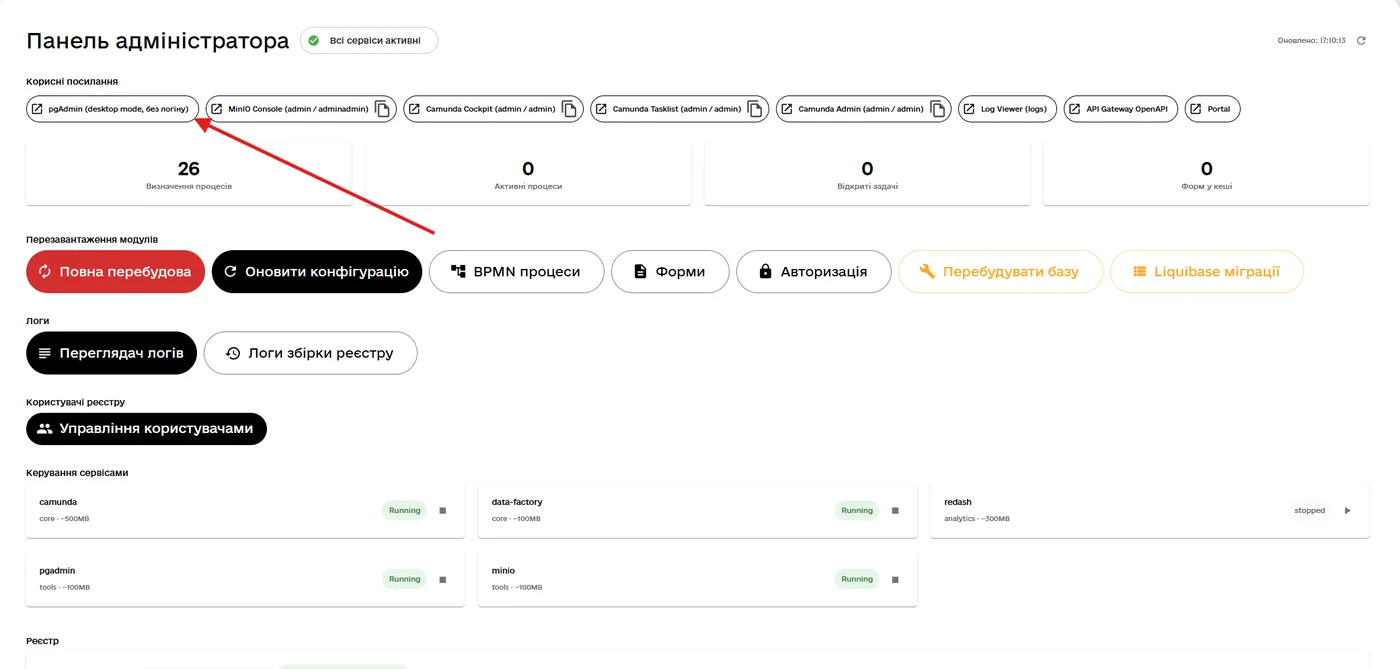
12.10.2
MinIO Console — файли користувачів
Сховище файлів: усе, що користувачі прикріпили до заявок, і дистрибутиви. Тут видно самі файли та їхній розмір.
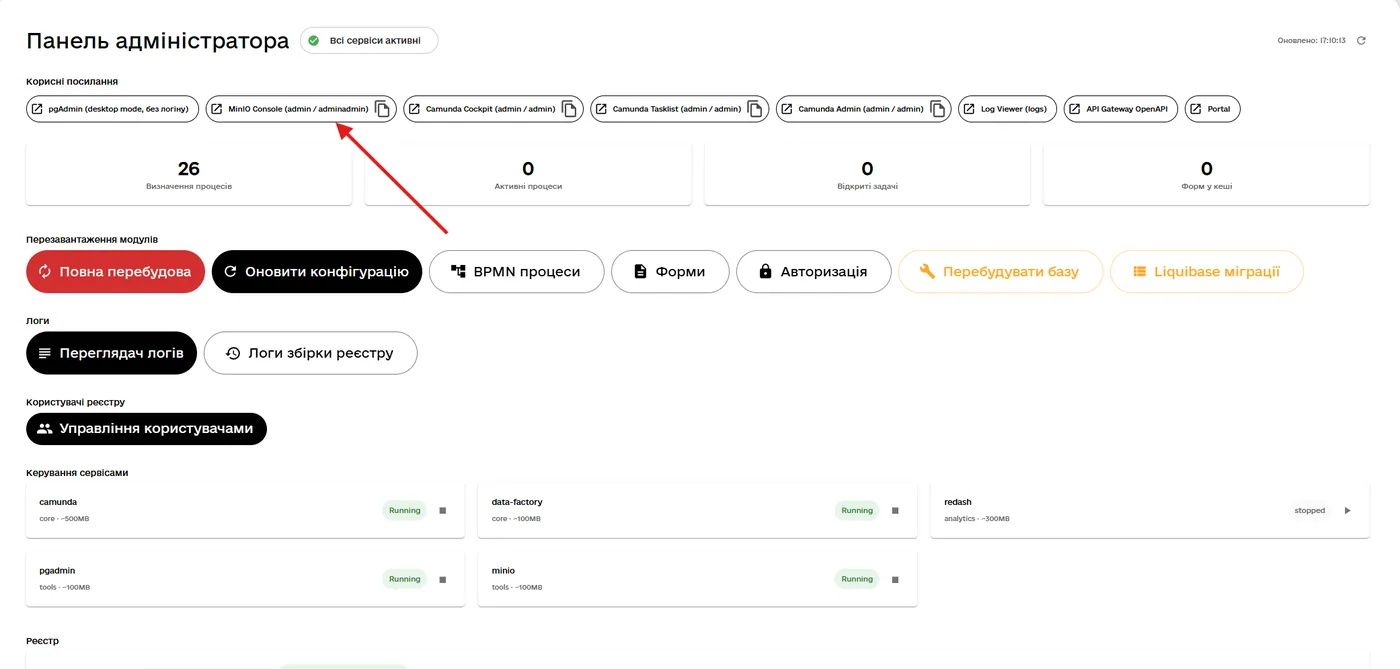
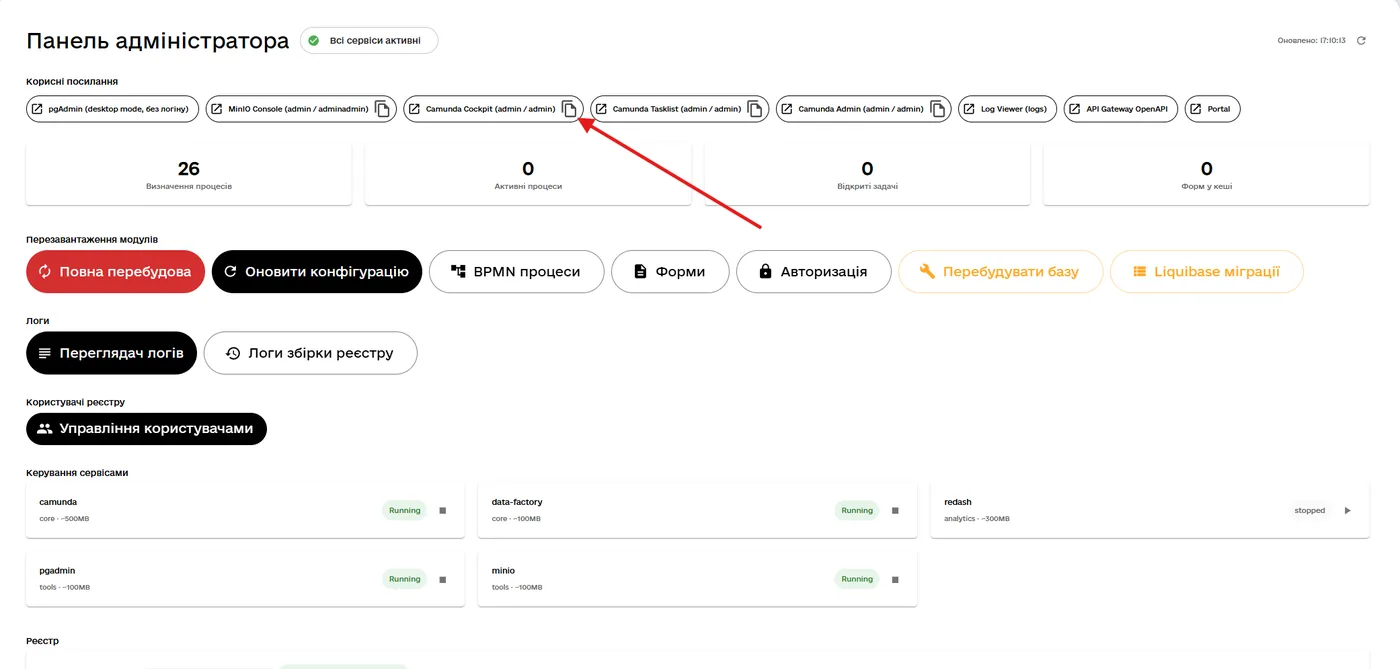
12.10.3
Camunda Cockpit — хід бізнес-процесів
Показує процеси, які виконуються просто зараз: на якому кроці кожен, де зупинився, чи були помилки. Основний інструмент, коли послуга «зависла» й незрозуміло чому.
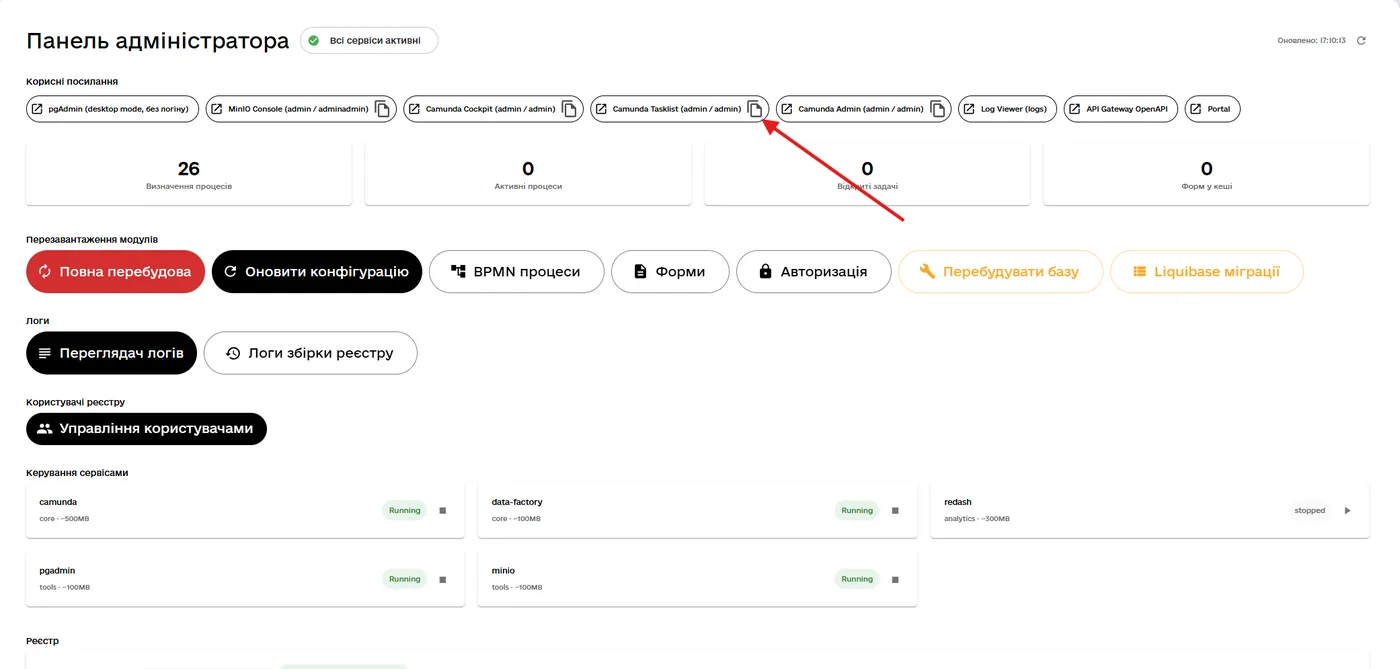
12.10.4
Camunda Tasklist — задачі, що чекають виконавця
Перелік задач, які процеси створили для посадовців. Те саме, що людина бачить у своєму кабінеті, але без прив’язки до ролей — видно всі відразу.
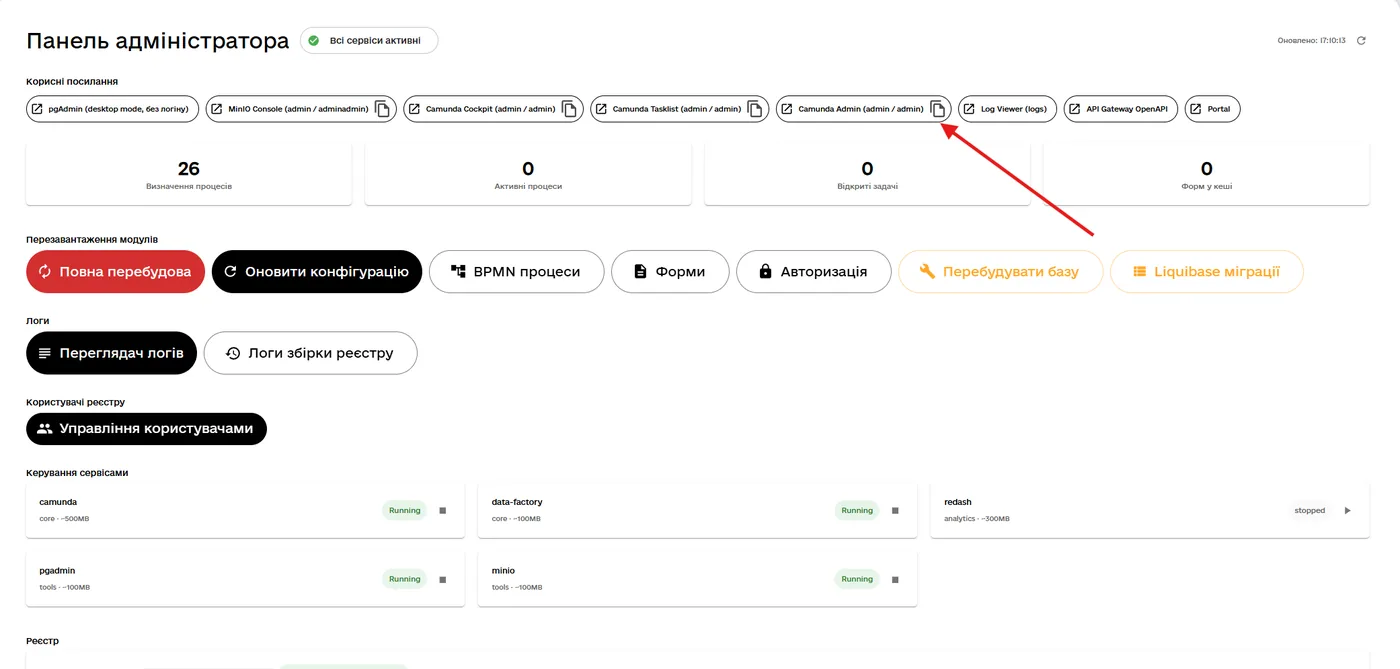
12.10.5
Camunda Admin — користувачі та групи рушія
Адміністрування самого рушія процесів: облікові записи, групи, права всередині Camunda.
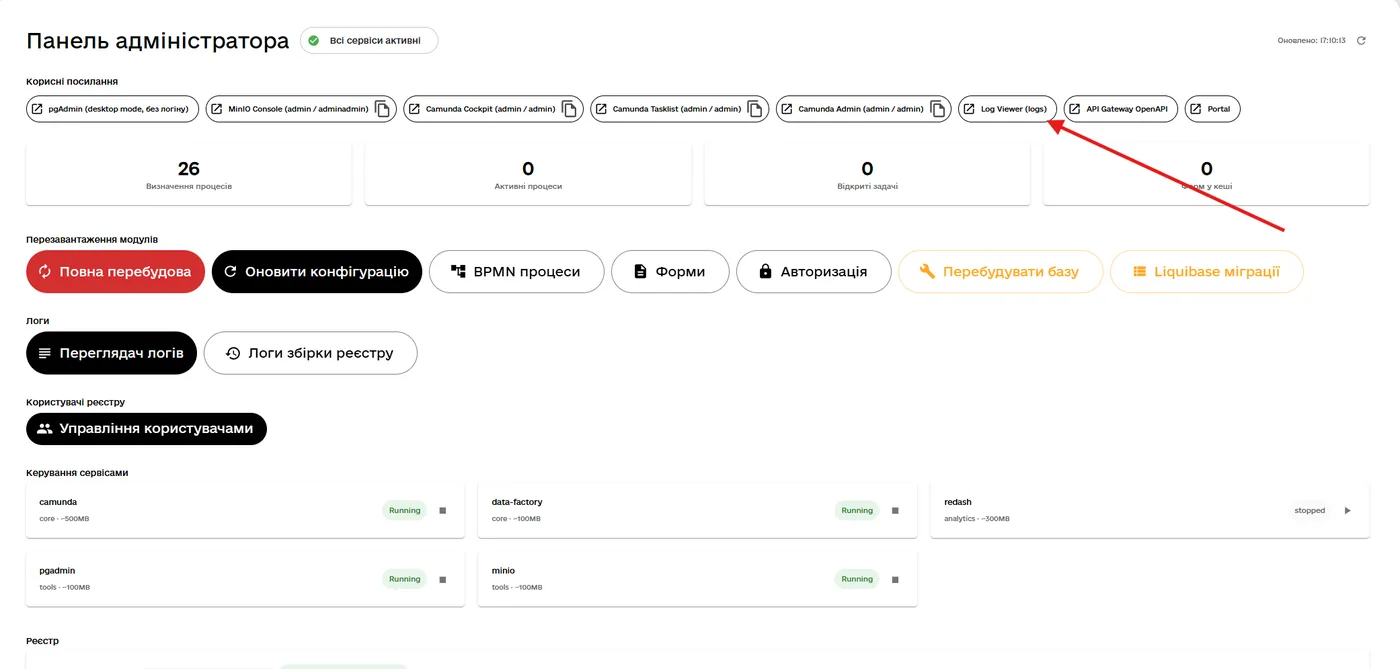
12.10.6
Log Viewer — журнали служб
Те саме, що й кнопка «Переглядач логів» нижче на панелі: журнали всіх служб з пошуком за текстом.
12.10.7
API Gateway OpenAPI — опис програмного інтерфейсу
Повний перелік запитів, які приймає платформа: адреси, параметри, формат відповіді. Потрібен тому, хто пише інтеграцію із зовнішньою системою.
12.10.8
Portal — повернення до кабінетів
Повертає на головну сторінку локального середовища — до кабінетів громадянина та посадовця.
12.11
Керування користувачами
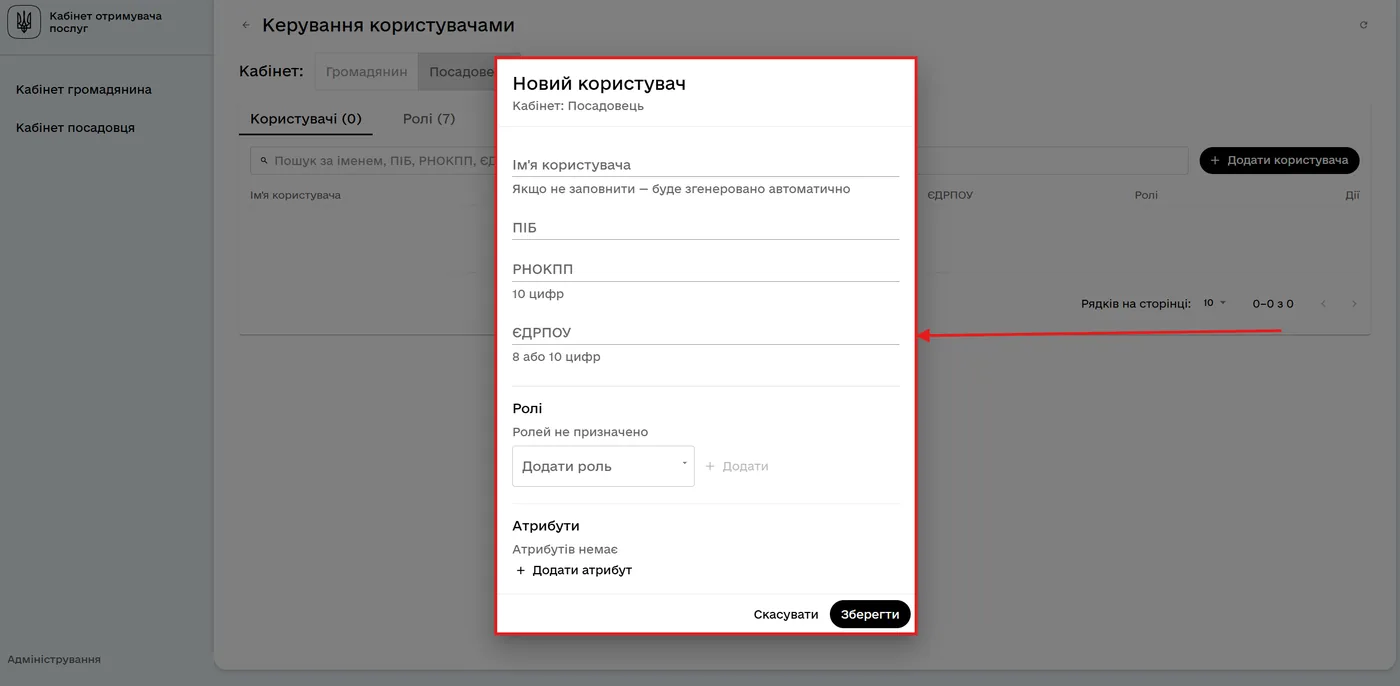
Відкриває перелік користувачів реєстру окремо для кабінету громадянина та кабінету посадовця. Тут їх створюють, редагують і призначають ролі.
Кнопка «Додати користувача» відкриває форму. Обов’язкових полів у ній немає жодного, окрім ролей: ім’я згенерується автоматично, якщо його не вписати.
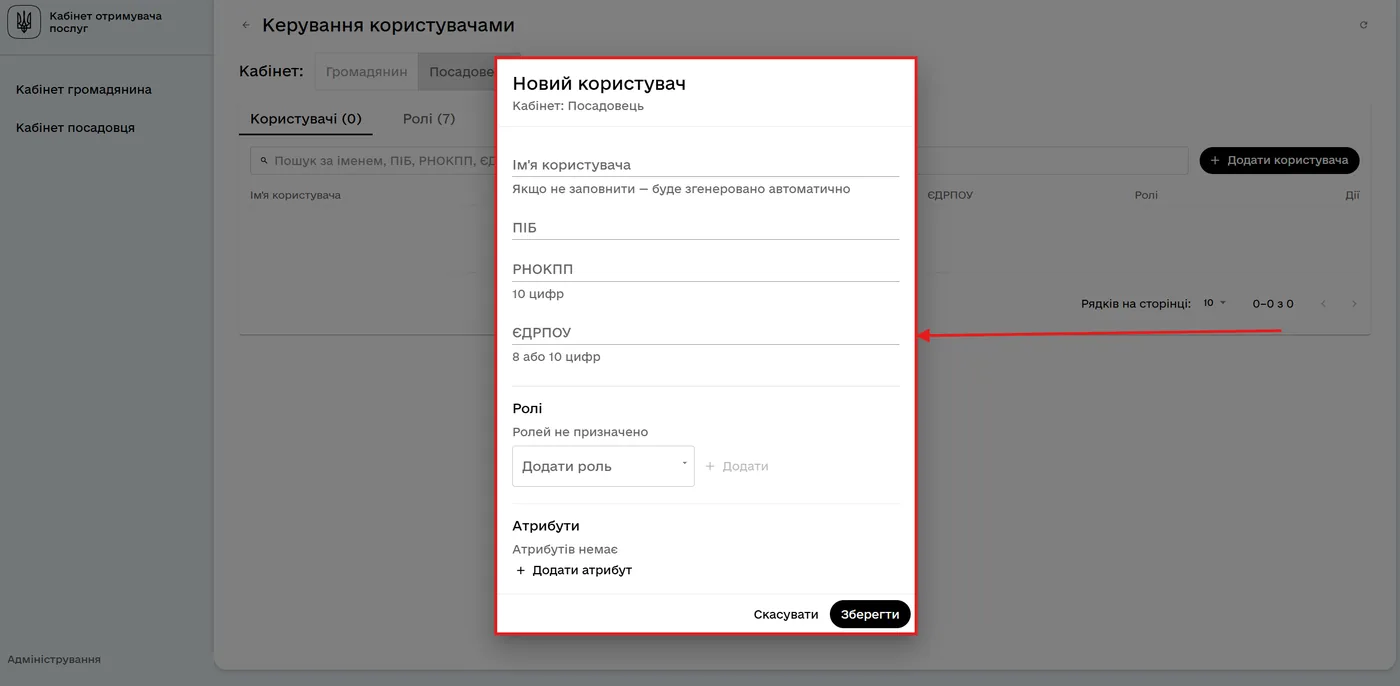
- Ім’я користувача — під ним людина входитиме; якщо лишити порожнім, буде згенеровано автоматично;
- ПІБ — відображається в інтерфейсі та у витягах;
- РНОКПП — десять цифр, ідентифікатор фізичної особи;
- ЄДРПОУ — вісім або десять цифр, потрібен для представника юридичної особи;
- Ролі — визначають, які послуги побачить користувач; перелік формується з файлів вашого реєстру;
- Атрибути — додаткові дані, якщо їх вимагає регламент.
12.12
З чого починати, коли щось не працює
Порядок від найлегшої дії до найважчої — переходьте до наступної, лише якщо попередня не допомогла:
- зміни в регламенті не з’явилися — «Оновити конфігурацію»;
- змінювали тільки процеси, форми або ролі — відповідна кнопка з розділу 12.3;
- додали таблиці чи поля в модель даних — «Liquibase міграції»;
- незрозуміла помилка — «Логи збірки реєстру», потім «Переглядач логів»;
- міграції не проходять — «Перебудувати базу» (дані буде втрачено);
- нічого з переліченого не допомогло — «Повна перебудова» (дані буде втрачено).
Обслуговування та помилки
Щоденні команди, резервне копіювання та що робити, коли щось не працює.
13.1
Основні команди
Стан служб:
docker compose ps
Журнал окремої служби:
docker compose logs -f api-gateway
Журнали можна дивитися і у вебінтерфейсі на порту 8092 — там зручніше шукати за текстом.
13.2
Резервна копія
Копія всіх баз даних одним файлом:
docker compose exec postgres pg_dumpall -U registry > backup.sql
13.3
Помилки та їх причини
- «Реєстр не налаштовано» або немає жодної послуги — реєстр не підключено, див. розділ 9;
- тека реєстру всередині контейнера порожня — теку не додано у Docker Desktop -> Settings -> Resources -> File Sharing або шлях вказано у форматі Windows замість Unix;
- camunda не переходить у стан healthy — замало оперативної пам’яті, збільште до 8 ГБ і більше;
- «port is already allocated» — порт зайнято іншою програмою; завершіть її роботу або змініть порт у .env;
- «Ліцензійний ключ відкликано в кабінеті» — ключ анульовано, згенеруйте новий на порталі;
- повідомлення про невідповідність платформи образу — завантажено образи попередньої версії; виконайте docker compose down, видаліть їх і завантажте з пакета повторно;
- «docker: command not found» — Docker Desktop не запущено або не встановлено, див. розділ 7.
13.4
Якщо нічого не допомогло
Надішліть повідомлення про помилку з кабінету на порталі (розділ 6). Додайте до нього результат виконання двох команд — так ми побачимо, на якому саме етапі все зупинилося:
docker compose ps
docker compose logs --tail=200
Щось не збігається з тим, що ви бачите на екрані? Напишіть нам через «Повідомлення про помилки» у кабінеті — виправимо і посібник, і причину.